AI Builder: Come integrare l’intelligenza artificiale nei processi aziendali senza scrivere codice
L’intelligenza artificiale non è più un territorio esclusivo di data scientist e ingegneri del software. Grazie a AI Builder, lo strumento dedicato all’IA all’interno della Microsoft Power Platform, chiunque può oggi costruire soluzioni intelligenti capaci di leggere documenti, estrarre informazioni, analizzare immagini, rilevare sentimenti nel testo e persino prevedere risultati futuri basandosi su dati storici — tutto questo senza scrivere una singola riga di codice.
In questa guida completa esploreremo tutto ciò che c’è da sapere su AI Builder: cos’è, come si differenzia dagli altri strumenti di intelligenza artificiale della Power Platform, quali modelli mette a disposizione, come si costruisce e addestra un modello personalizzato per l’estrazione di dati da documenti, e come integrarlo con Power Automate per automatizzare processi aziendali concreti.
Cos’è AI Builder e come si inserisce nella Power Platform
AI Builder è il componente della Microsoft Power Platform dedicato all’intelligenza artificiale applicata ai processi aziendali. Mentre strumenti come Microsoft Copilot Studio si concentrano sull’IA conversazionale — chatbot che interagiscono con gli utenti tramite linguaggio naturale — AI Builder affronta una categoria diversa di problemi: quelli che sono intuitivi per un essere umano ma estremamente complessi da automatizzare per una macchina.

Pensa a quanto sia naturale per una persona leggere una fattura e trascriverne i dati in un foglio di calcolo, riconoscere il logo di un’azienda in una fotografia, o capire se una recensione di un prodotto è positiva o negativa. Questi compiti richiedono capacità cognitive che fino a pochi anni fa erano impossibili da replicare in modo automatico senza competenze avanzate di machine learning. AI Builder cambia questa realtà, mettendo a disposizione di chiunque modelli di intelligenza artificiale preaddestrati e strumenti per crearne di personalizzati, tutto attraverso un’interfaccia visuale guidata.
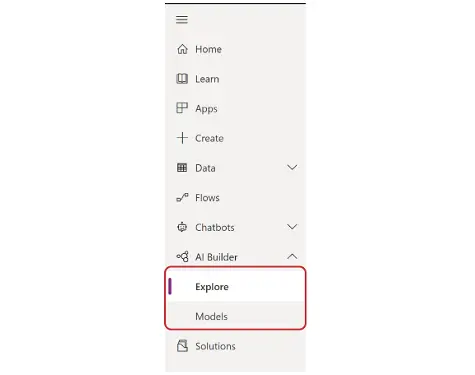
AI Builder è accessibile direttamente all’interno di Power Apps e Power Automate: non ha un’icona dedicata nel launcher delle app di Microsoft 365, ma si trova come voce di menu all’interno di entrambi questi strumenti. Questa scelta di integrazione non è casuale: riflette il fatto che AI Builder è pensato per essere usato in combinazione con le app e i flussi, non come strumento a sé stante. I modelli costruiti con AI Builder trovano la loro massima utilità quando vengono incorporati in un flusso Power Automate che automatizza un processo end-to-end, o in un’app Power Apps che usa l’IA per arricchire l’esperienza utente.
Come accedere ad AI Builder: licenze e prova gratuita
AI Builder fa parte della Power Platform, ma non è incluso in tutti i piani Microsoft 365. Richiede una licenza specifica che viene misurata in base al consumo — tecnicamente in unità AI — che rappresentano la capacità computazionale utilizzata dai modelli.
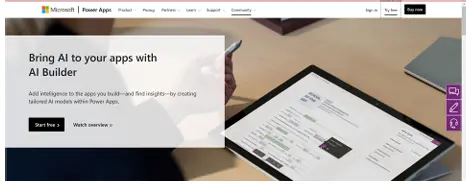
La buona notizia è che AI Builder è disponibile con una prova gratuita di 30 giorni, attivabile direttamente dal sito di Power Apps cliccando sul pulsante Inizia gratuitamente e fornendo l’indirizzo email del proprio tenant aziendale. Al termine del periodo di prova, la licenza può essere rinnovata, permettendo di continuare a esplorare le funzionalità prima di impegnarsi in un acquisto.
Una volta attivata la prova, AI Builder diventa immediatamente accessibile come voce di menu all’interno di Power Apps e Power Automate. Nella parte superiore dell’interfaccia comparirà una barra che indica i giorni rimanenti nel periodo di prova — un promemoria utile per pianificare in anticipo il passaggio alla licenza a pagamento qualora si decida di integrare AI Builder nelle proprie soluzioni.
La pagina Esplora: il punto di partenza in AI Builder
La prima schermata che si incontra aprendo AI Builder è la pagina Esplora, che funziona come hub centrale di orientamento. È qui che si trovano i modelli disponibili, i tutorial, i video dimostrativi, i casi di studio di clienti reali e le novità dello strumento.
I modelli — il cuore di AI Builder — sono organizzati per categoria e filtrabili in base al tipo di dato su cui operano: documenti, testo, dati strutturati e immagini. Questa organizzazione rende immediatamente chiaro quale modello è adatto al proprio scenario.
La sezione dei casi di studio merita un’attenzione particolare per chi si avvicina per la prima volta allo strumento: vedere come altre organizzazioni hanno utilizzato AI Builder in contesti reali — dalla gestione delle fatture all’analisi del feedback clienti, dal controllo qualità in produzione alla categorizzazione automatica dei documenti — è uno dei modi più efficaci per capire le possibilità concrete dello strumento e trovare ispirazione per le proprie soluzioni.
I modelli di AI Builder: predefiniti e personalizzati
Tutto il lavoro in AI Builder ruota attorno al concetto di modello. Un modello è un algoritmo specializzato addestrato per svolgere un compito specifico: riconoscere oggetti nelle immagini, estrarre dati dai documenti, analizzare il sentimento nel testo, prevedere risultati futuri. Ogni modello è una piccola unità di intelligenza focalizzata, non un sistema generale.
Esistono due grandi categorie di modelli in AI Builder: i modelli predefiniti e i modelli personalizzati.
Modelli predefiniti: pronti all’uso immediatamente
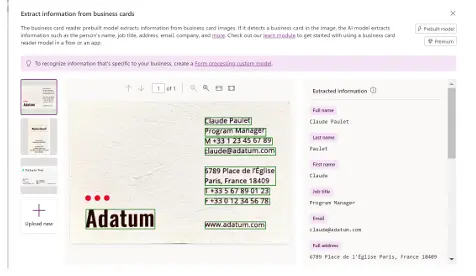
I modelli predefiniti sono algoritmi già addestrati da Microsoft su ampie raccolte di dati e pronti per essere utilizzati senza nessuna configurazione aggiuntiva. Sono identificabili nell’interfaccia da un’etichetta specifica nella scheda del modello.
Un esempio rappresentativo è il modello Estrarre informazioni dai biglietti da visita. I biglietti da visita, pur esistendo in migliaia di formati grafici diversi, contengono quasi sempre le stesse categorie di informazioni: nome della persona, qualifica, azienda, indirizzo email, numero di telefono, sito web, indirizzo fisico. Microsoft ha addestrato questo modello su una raccolta vastissima di biglietti da visita diversi, permettendogli di localizzare e estrarre questi campi con elevata precisione indipendentemente dal layout specifico del biglietto.
Altri modelli predefiniti disponibili in AI Builder includono: estrazione di informazioni dalle fatture, rilevamento del sentimento (positivo, negativo, neutro) in testi come recensioni o commenti, categorizzazione del testo, riconoscimento di oggetti nelle immagini, lettura di testi nelle immagini (OCR), e rilevamento di volti.
Tutti i modelli predefiniti sono classificati come premium, il che significa che richiedono la licenza AI Builder per essere usati in produzione. Durante il periodo di prova, è possibile testarli con le loro funzionalità complete.
Modelli personalizzati: adattati ai propri documenti
I modelli personalizzati permettono di addestrare AI Builder su documenti e dati specifici della propria organizzazione. Sono la scelta giusta quando si ha a che fare con moduli, fatture, contratti o altri documenti che hanno un layout proprietario non coperto dai modelli predefiniti.
La differenza fondamentale rispetto ai modelli predefiniti è che i modelli personalizzati richiedono una fase di addestramento: bisogna fornire allo strumento alcuni esempi dei documenti che si vogliono elaborare e indicargli dove trovare le informazioni di interesse. Una volta addestrato, il modello sarà in grado di elaborare nuovi documenti dello stesso tipo estraendo automaticamente i dati richiesti.
Un esempio illuminante è quello di un modulo d’ordine di consegna aziendale. Ogni azienda ha il proprio formato, con campi posizionati in modo diverso, tabelle con strutture specifiche, caselle di controllo, date e importi. Un modello personalizzato in AI Builder può imparare esattamente dove questi elementi si trovano nel formato specifico dell’azienda e estrarli con elevata precisione — anche quando il documento è leggermente inclinato perché è stato scansionato, anche se c’è una macchia di caffè sulla pagina, anche se alcune informazioni sono scritte a mano.
Il punteggio di affidabilità: capire quanto ci si può fidare dei risultati
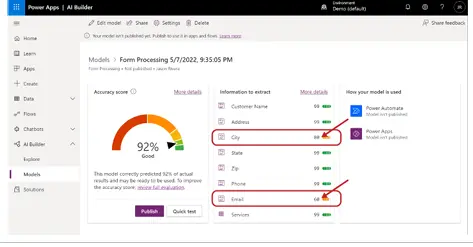
Un concetto fondamentale che accompagna tutti i modelli di AI Builder è il punteggio di affidabilità (confidence score). Ogni volta che un modello estrae un dato da un documento, associa a quel dato una percentuale che indica quanto è probabile che l’estrazione sia corretta.
Un punteggio del 99% su un campo indica che il modello è praticamente certo di aver estratto il valore corretto. Un punteggio del 60% suggerisce incertezza e richiede una verifica manuale. Un punteggio molto basso — sotto il 30% — indica che il modello ha faticato a localizzare o interpretare quel campo.
Il punteggio di affidabilità è una guida preziosa per progettare flussi di automazione intelligenti. In Power Automate, per esempio, si può costruire una logica che accetta automaticamente le estrazioni con punteggio superiore all’80%, mette in coda per revisione manuale quelle tra il 50% e l’80%, e genera un avviso per quelle sotto il 50%. In questo modo si automatizza la maggior parte del lavoro mantenendo un controllo di qualità appropriato per i casi incerti.
I fattori che influenzano il punteggio di affidabilità sono molteplici. La qualità della scansione del documento gioca un ruolo importante: documenti nitidi producono punteggi più alti di documenti sfocati o inclinati. La struttura del modulo è ancora più determinante: campi separati da griglie o caselle ben definite permettono al modello di localizzare le informazioni con maggiore precisione rispetto a campi adiacenti senza separatori, dove il testo di un campo può sconfinare in quello vicino. Per i documenti scritti a mano, la calligrafia ordinata produce punteggi più alti di quella disordinata.
Costruire un modello personalizzato per l’elaborazione di fatture
Per rendere concreto tutto ciò che abbiamo esaminato, costruiamo un modello personalizzato per l’estrazione di dati da fatture aziendali. Questo è uno dei casi d’uso più comuni e immediati di AI Builder: automatizzare la lettura e l’archiviazione delle fatture ricevute, eliminando la necessità di inserire manualmente i dati in un gestionale o in un foglio di calcolo.
Preparare i documenti di addestramento
Prima di aprire AI Builder, è necessario preparare almeno cinque esempi del documento che si vuole elaborare — nel nostro caso, cinque fatture con lo stesso layout ma dati diversi. Questo è il requisito minimo del modello di elaborazione dei moduli: cinque file con lo stesso formato, ognuno con contenuti diversi, che rappresentino la varietà di dati che il modello incontrerà nella vita reale.
I file possono essere in formato JPG, PNG o PDF, con una dimensione massima di 50 MB o 500 pagine in totale per raccolta. Per la prova, si può utilizzare un modello di fattura scaricato gratuitamente dai template Microsoft Word e creare cinque versioni con dati fittizi diversi.
Definire i campi da estrarre
Navigando in AI Builder tramite il menu di Power Apps o Power Automate, si seleziona il modello Estrai informazioni personalizzate dai documenti dalla categoria Documenti. Si avvia una procedura guidata che accompagna passo dopo passo nella configurazione.
Il primo passaggio chiede di definire i campi da estrarre. Per ogni campo si specifica un nome che descrive l’informazione che si vuole raccogliere. Per le nostre fatture, i campi sono:
- Nome del cliente
- Indirizzo
- Città, provincia e CAP
- Telefono
Ogni campo viene aggiunto uno alla volta attraverso una finestra modale che guida nella selezione del tipo — campo testo, casella di controllo o tabella. Per i nostri campi informativi, si seleziona sempre Campo e si clicca su Avanti, poi si inserisce il nome e si conferma con Fatto.
Aggiungere la tabella dei servizi
Oltre ai campi singoli, le fatture contengono tipicamente una tabella con i servizi o prodotti fatturati. In AI Builder le tabelle vengono gestite separatamente dai campi: si clicca su Aggiungi e si seleziona Tabella a pagina singola.
Si assegna un nome alla tabella — nel nostro caso “Servizi” — e si definiscono le colonne. Partendo da una colonna predefinita, si rinomina la prima in “Descrizione” e si aggiunge una seconda colonna chiamata “Importo”. Le colonne devono corrispondere alle intestazioni presenti nella tabella della fattura reale.
Creare la raccolta e caricare i documenti
Una volta definiti tutti i campi e la tabella, si passa alla creazione di una raccolta: un gruppo di documenti dello stesso formato che verranno usati per addestrare il modello. Si clicca su Nuova raccolta, si rinomina da “Raccolta 1” a un nome significativo come “Fatture”, e si aggiungono i cinque file di esempio caricandoli dalla memoria locale o da OneDrive.
Il sistema accetta i file e mostra lo stato di caricamento: le colonne di stato evidenziate in verde confermano che i file sono stati caricati correttamente. Se un file non viene caricato, si crea un nuovo esempio con dati diversi e si riprova.
Etichettare i documenti
La fase di etichettatura è il cuore del processo di addestramento. Per ogni documento di esempio, si indica al modello dove trovare ciascun campo: si disegna un riquadro attorno al testo corrispondente e si associa quel riquadro al campo corretto.
Il processo è visuale e guidato: il documento viene mostrato nell’area centrale, l’elenco dei campi da etichettare appare nel pannello laterale, e i punti rossi sulle miniature dei documenti segnalano quelli non ancora completati. Man mano che si completano le etichette, i punti rossi si trasformano in segni di spunta verdi.
Per i campi singoli, si clicca e trascina il mouse per disegnare un riquadro attorno al testo, poi si seleziona il campo corrispondente dal pannello laterale. Per la tabella, il processo è leggermente più articolato: si disegna prima un riquadro attorno all’intera tabella, poi si posizionano linee orizzontali tra le righe (tenendo il mouse nella modalità standard) e linee verticali tra le colonne (tenendo premuto il tasto Ctrl). Infine, si associa ogni colonna al campo corretto nel pannello laterale.
Un dettaglio importante: se la tabella ha una riga di intestazioni che non si vogliono acquisire come dati, si attiva l’opzione Ignora la prima riga nel pannello laterale. Questo fa sì che il modello salti l’intestazione e inizi a raccogliere i dati dalla prima riga effettiva di contenuto.
L’etichettatura deve essere ripetuta per tutti e cinque i documenti di esempio. Una volta che tutti i punti rossi sono scomparsi, si è pronti per il passaggio successivo.
Addestrare e pubblicare il modello
L’ultimo passaggio della procedura guidata mostra un riepilogo del modello: nome del proprietario, tipo di modello, numero di raccolte, file di addestramento caricati, e lista completa dei campi e tabelle configurati. Si clicca su Addestra per avviare il processo di addestramento.
AI Builder elabora i documenti di esempio e, al termine, mostra le metriche di accuratezza del modello: per ogni campo viene mostrata una percentuale che indica quanto accuratamente il modello è stato in grado di localizzare e estrarre quel dato nei documenti di test.
Campi ben delimitati su righe separate — come nome e indirizzo su righe distinte — tipicamente raggiungono accuratezze del 99%. Campi contigui senza separatori netti — come città, provincia e CAP nella stessa riga — possono mostrare punteggi leggermente inferiori. Questo non è un problema del modello ma una caratteristica del documento: se possibile, migliorare il layout del modulo con caselle separate e ben distanziate è la soluzione migliore per massimizzare l’accuratezza.
Prima di pubblicare definitivamente, è possibile eseguire un test rapido: si trascina una fattura nella finestra modale e si vedono immediatamente i riquadri disegnati attorno ai dati identificati, con il valore estratto e il relativo punteggio di affidabilità per ogni campo. Questo è il momento per verificare che il modello funzioni correttamente anche su documenti non usati durante l’addestramento.
Quando si è soddisfatti dei risultati, si clicca su Pubblica. Il pulsante si trasforma in Usa modello, aprendo un pannello con le opzioni di integrazione: Power Automate, Power Apps, o altri strumenti della Power Platform.
Integrare AI Builder con Power Automate: automatizzare l’elaborazione dei documenti
La pubblicazione del modello è solo il primo passo. Il vero valore di AI Builder si esprime quando il modello viene integrato in un flusso Power Automate che automatizza l’intero processo di elaborazione dei documenti.
Un flusso tipico per l’elaborazione automatica delle fatture potrebbe seguire questa logica: quando un nuovo file viene aggiunto a una cartella SharePoint designata, il flusso si attiva, passa il file al modello AI Builder per l’estrazione dei dati, riceve i valori estratti con i relativi punteggi di affidabilità, e poi prende decisioni basate su questi punteggi. Le fatture con tutti i campi estratti con alta affidabilità vengono create automaticamente come record in Dataverse o in un elenco SharePoint. Quelle con campi a bassa affidabilità vengono inviate a un operatore umano per revisione tramite un’email o una notifica in Teams. Al termine del processo, una conferma viene inviata al responsabile amministrativo.
Questo tipo di automazione può ridurre drasticamente il tempo dedicato alla gestione manuale delle fatture, eliminare gli errori di trascrizione, e garantire che tutte le fatture vengano elaborate in modo consistente indipendentemente dal volume.
I modelli disponibili in AI Builder: panoramica completa
Oltre all’elaborazione dei moduli che abbiamo approfondito, AI Builder mette a disposizione molti altri modelli, ognuno pensato per un tipo specifico di problema:
Elaborazione delle fatture predefinita: simile al modello personalizzato che abbiamo costruito, ma già addestrato su migliaia di formati di fattura diversi. Funziona bene per fatture standard; per formati molto specifici o proprietari, il modello personalizzato dà risultati migliori.
Estrazione di testo dalle immagini (OCR): converte testo presente in immagini o documenti scansionati in testo digitale editabile. Fondamentale per digitalizzare documenti cartacei.
Riconoscimento degli oggetti: identifica e localizza oggetti specifici all’interno di immagini. Utile per controllo qualità in ambito produttivo, verifica della presenza di elementi specifici nelle foto, o categorizzazione automatica di immagini.
Categorizzazione del testo: classifica testi — come email, ticket di supporto, commenti sui social media o recensioni — in categorie predefinite. Può essere usato per instradare automaticamente le email al reparto corretto o per prioritizzare i ticket di supporto.
Analisi del sentimento: determina se il tono di un testo è positivo, negativo o neutro. Particolarmente utile per analizzare il feedback dei clienti su larga scala, monitorare la percezione del brand, o rilevare segnali di insoddisfazione nelle comunicazioni.
Previsione: uno dei modelli più sofisticati, permette di prevedere risultati futuri basandosi su dati storici strutturati. Può essere usato per prevedere le vendite del mese successivo, la probabilità che un cliente abbandoni il servizio, o il rischio che una transazione sia fraudolenta.
Rilevamento delle carte d’identità: estrae automaticamente le informazioni da documenti di identità come passaporti, patenti di guida e carte d’identità.
Fattori che influenzano la qualità dei risultati in AI Builder
Costruire un modello funzionante in AI Builder è relativamente semplice grazie all’interfaccia guidata. Costruire un modello che funziona bene in produzione richiede però attenzione ad alcuni fattori che influenzano significativamente la qualità dei risultati.
La qualità dei documenti di addestramento è il fattore più impattante. Più i documenti di esempio sono rappresentativi della varietà reale che il modello incontrerà — variazioni nei contenuti, diverse lunghezze dei valori, diversi nomi di clienti con nomi più corti e più lunghi — migliore sarà la capacità generalizzante del modello. Un modello addestrato su cinque fatture con dati molto simili tra loro sarà meno robusto di uno addestrato su cinque fatture con contenuti molto diversificati.
La struttura del documento gioca un ruolo determinante. Moduli con campi chiaramente delimitati da griglie o caselle ben definite producono sistematicamente accuratezze più elevate rispetto a moduli con layout aperto. Se si ha la possibilità di influenzare il design del modulo — ad esempio perché si tratta di un modulo interno all’azienda — investire nella creazione di un layout strutturato con caselle separate per ogni campo è uno dei miglioramenti più efficaci che si possano fare.
Il numero di esempi di addestramento è un altro fattore importante. Cinque file è il minimo richiesto, ma più esempi si forniscono, migliore sarà la robustezza del modello. Per documenti con alta variabilità — come quelli scritti a mano — aumentare il numero di esempi è particolarmente consigliato.
Per i documenti manoscritti, è bene sapere che AI Builder gestisce bene anche la calligrafia, ma con alcune limitazioni. Scritture ordinate e contenute all’interno dei campi producono risultati eccellenti. Scritture disordinate, testo che sconfina nei campi adiacenti, o cancellature possono ridurre i punteggi di affidabilità. In questi casi, è utile includere nella logica di automazione una verifica dei punteggi e un percorso di revisione manuale per i casi incerti.
AI Builder nei processi aziendali: casi d’uso reali
Per comprendere appieno il potenziale di AI Builder, è utile considerare alcuni scenari aziendali concreti in cui questo strumento può portare un valore immediato e misurabile.
Gestione delle fatture dei fornitori: le aziende ricevono decine o centinaia di fatture al mese da fornitori diversi, ognuna con un layout leggermente diverso. Con un modello AI Builder integrato in un flusso Power Automate, ogni fattura ricevuta via email viene automaticamente estratta, i dati vengono registrati nel gestionale, e la fattura viene instradata al responsabile corretto per l’approvazione — tutto senza intervento manuale.
Digitalizzazione degli archivi cartacei: molte aziende hanno anni di documenti cartacei che contengono informazioni preziose ma inaccessibili digitalmente. AI Builder può essere usato per estrarre automaticamente le informazioni rilevanti da scansioni di questi documenti, trasformando un archivio inerte in un database consultabile e analizzabile.
Onboarding dei nuovi clienti: raccogliere e verificare i documenti necessari per l’apertura di un nuovo conto o contratto è un processo tipicamente lento e manuale. Con AI Builder, i documenti inviati dai clienti — carte d’identità, contratti firmati, moduli compilati — possono essere elaborati automaticamente, con i dati estratti e inseriti direttamente nei sistemi aziendali.
Controllo qualità in produzione: i modelli di riconoscimento degli oggetti di AI Builder possono essere addestrati per identificare difetti in prodotti fotografati durante il processo produttivo, segnalando automaticamente le anomalie senza richiedere l’ispezione visiva manuale di ogni pezzo.
Analisi del feedback clienti: le aziende che ricevono grandi volumi di recensioni, commenti sui social media o risposte a sondaggi possono usare il modello di analisi del sentimento di AI Builder per classificare automaticamente il feedback, identificare tendenze e rilevare segnali di insoddisfazione prima che diventino problemi gravi.
Conclusione
AI Builder rappresenta un cambio di paradigma nel modo in cui le organizzazioni possono integrare l’intelligenza artificiale nei propri processi. Non è più necessario avere un team di data scientist, padroneggiare linguaggi di programmazione complessi, o disporre di budget enormi per costruire soluzioni AI funzionali e di valore.
Con AI Builder, chiunque può addestrare un modello per estrarre dati da documenti, riconoscere oggetti nelle immagini, analizzare il sentimento nei testi o prevedere risultati futuri — e integrare queste capacità direttamente nei flussi Power Automate e nelle app Power Apps che già usa quotidianamente.
In questo articolo abbiamo esplorato i concetti fondamentali di AI Builder, la differenza tra modelli predefiniti e personalizzati, il significato del punteggio di affidabilità, e abbiamo costruito passo dopo passo un modello completo per l’elaborazione delle fatture. Hai ora le basi per iniziare a sperimentare con AI Builder e identificare i processi nella tua organizzazione che potrebbero beneficiare di una dose di intelligenza artificiale.
Nel prossimo articolo torneremo su Power Automate per esplorare la Robotic Process Automation (RPA) con Power Automate Desktop: lo strumento che porta l’automazione anche alle applicazioni legacy installate sul PC, permettendo di automatizzare qualsiasi azione che normalmente richiederebbe l’uso fisico di mouse e tastiera.
FAQ su AI Builder: le domande più cercate
Cos’è AI Builder Microsoft?
AI Builder è il componente della Microsoft Power Platform dedicato all’integrazione dell’intelligenza artificiale nei processi aziendali. Permette di creare modelli di IA capaci di estrarre dati da documenti, riconoscere oggetti nelle immagini, analizzare il sentimento nel testo e prevedere risultati futuri, tutto senza scrivere codice. È accessibile direttamente all’interno di Power Apps e Power Automate come voce di menu, e si integra nativamente con tutti gli altri strumenti della Power Platform.
AI Builder è gratuito?
AI Builder non è incluso gratuitamente nei piani Microsoft 365 standard, ma è disponibile una prova gratuita di 30 giorni attivabile dal sito di Power Apps. La prova offre accesso completo a tutte le funzionalità, inclusi i modelli premium. Dopo il periodo di prova, è necessaria una licenza a pagamento basata sul consumo di unità AI, che rappresentano la capacità computazionale utilizzata dai modelli. Il costo dipende dal volume di documenti elaborati e dal tipo di modelli utilizzati. Microsoft offre anche la possibilità di rinnovare la licenza di prova una volta scaduta, permettendo di esplorare lo strumento più a lungo prima di decidere.
Come funziona AI Builder?
AI Builder funziona attraverso modelli di intelligenza artificiale specializzati. Il processo generale si articola in quattro fasi. Prima si sceglie il tipo di modello adatto al proprio scenario — elaborazione di documenti, analisi del testo, riconoscimento di immagini o previsione. Poi, per i modelli personalizzati, si addestra il modello fornendo esempi dei propri dati e indicando dove trovare le informazioni di interesse. Successivamente si testa il modello verificando che i risultati siano accurati. Infine si pubblica il modello e lo si integra in un flusso Power Automate o in un’app Power Apps per automatizzare il processo desiderato.
Qual è la differenza tra modelli predefiniti e modelli personalizzati in AI Builder?
I modelli predefiniti sono già stati addestrati da Microsoft su grandi raccolte di dati e sono pronti all’uso immediato senza nessuna configurazione. Sono ideali per scenari comuni come l’estrazione di dati da biglietti da visita o fatture standard, il rilevamento del sentimento nel testo, o il riconoscimento di oggetti generici.
I modelli personalizzati richiedono una fase di addestramento in cui si forniscono esempi dei propri documenti e si indica al modello dove trovare le informazioni specifiche. Sono necessari quando si lavora con documenti proprietari — moduli aziendali, contratti specifici, fatture con layout non standard — che non rientrano nei pattern coperti dai modelli predefiniti. La flessibilità dei modelli personalizzati è il loro punto di forza: possono essere adattati a qualsiasi tipo di documento, indipendentemente da quanto sia specifico o non convenzionale.
Quanti documenti servono per addestrare un modello in AI Builder?
Il requisito minimo per il modello di elaborazione dei moduli — il tipo più comunemente usato — è di almeno cinque documenti di esempio per raccolta. Questi documenti devono avere lo stesso layout ma contenuti diversi, in modo che il modello impari a generalizzare e non a memorizzare semplicemente un esempio specifico. Per ottenere risultati migliori, soprattutto con documenti che presentano alta variabilità — come quelli scritti a mano — è consigliabile fornire più esempi, idealmente tra i dieci e i venti. I file possono essere in formato JPG, PNG o PDF con dimensione massima di 50 MB o 500 pagine per raccolta.
AI Builder funziona con documenti scritti a mano?
Sì, AI Builder è in grado di elaborare anche documenti scritti a mano con risultati generalmente buoni, ma con alcune precisazioni. Calligrafia ordinata e testo contenuto all’interno dei campi produce punteggi di affidabilità elevati. Calligrafia disordinata, testo che sconfina nei campi adiacenti, cancellature o macchie possono ridurre l’accuratezza. In questi casi, i punteggi di affidabilità più bassi segnalano i campi incerti, permettendo di costruire logiche di controllo in Power Automate che instradano verso revisione manuale solo le estrazioni dubbie. Moduli con caselle ben definite e spazio sufficiente per la scrittura riducono significativamente questi problemi.
Come si integra AI Builder con Power Automate?
L’integrazione tra AI Builder e Power Automate è nativa e guidata. Una volta pubblicato un modello in AI Builder, si clicca su Usa modello e si seleziona Power Automate come destinazione. Si viene reindirizzati all’editor di Power Automate con un template già configurato che include l’azione AI Builder appropriata per il proprio modello. Da lì si può costruire il resto del flusso: definire il trigger (ad esempio un nuovo file in SharePoint), configurare l’azione AI Builder con i parametri corretti, e aggiungere le azioni successive per utilizzare i dati estratti — creare record in Dataverse, aggiornare un elenco SharePoint, inviare notifiche, o qualsiasi altra azione disponibile nella libreria di Power Automate.
AI Builder può prevedere risultati futuri?
Sì, AI Builder include un modello di previsione che permette di utilizzare dati storici strutturati per prevedere risultati futuri. Il modello analizza pattern nei dati passati e li usa per fare previsioni su nuovi dati. Casi d’uso comuni includono la previsione delle vendite del mese successivo basandosi sullo storico, la stima della probabilità che un cliente abbandoni il servizio, il rilevamento di transazioni potenzialmente fraudolente, o la previsione della domanda di prodotti specifici. Come per gli altri modelli personalizzati, questo richiede una fase di addestramento con dati storici sufficientemente rappresentativi per ottenere previsioni affidabili.