AI Builder Microsoft: Come usare i Modelli AI Builder con Power Apps e Power Automate
AI Builder Microsoft è la soluzione di intelligenza artificiale integrata nella Microsoft Power Platform che permette a chiunque — anche senza competenze tecniche avanzate — di aggiungere capacità di riconoscimento, classificazione ed estrazione automatica dei dati alle proprie applicazioni e flussi di lavoro. In questa guida completa scoprirai tutto sull’uso dei modelli AI Builder con Power Apps e Power Automate: come elaborare documenti come le fatture in modo automatico, estrarre informazioni chiave con l’intelligenza artificiale e salvarle direttamente in SharePoint con i metadati corretti.
Se gestisci ogni giorno pile di documenti da archiviare, classificare o inserire manualmente in un sistema gestionale, questa guida ti mostrerà come AI Builder Microsoft riduce quel lavoro a pochi secondi, con zero errori di digitazione e zero intervento manuale.
Cos’è AI Builder Microsoft e Perché Usarlo
AI Builder Microsoft è il componente della Power Platform dedicato all’intelligenza artificiale. Permette di creare, addestrare e utilizzare modelli di IA direttamente all’interno di Power Apps, Power Automate e Microsoft Copilot Studio, senza dover scrivere codice né avere competenze di data science.
L’uso dei modelli AI Builder copre diverse categorie: elaborazione di moduli e documenti, riconoscimento di oggetti nelle immagini, analisi del sentiment, classificazione del testo, previsioni e molto altro. Ogni modello viene addestrato sui dati specifici della tua organizzazione, il che significa che impara a riconoscere esattamente i tipi di informazioni che ti interessano — non generiche, ma quelle presenti nei tuoi documenti reali.
In questa guida ci concentreremo in particolare sul modello di elaborazione dei moduli di AI Builder Microsoft, che permette di estrarre automaticamente campi specifici da documenti strutturati come fatture, ricevute, contratti e qualsiasi altro modulo con layout ricorrente.
Il Valore Concreto di AI Builder Microsoft
Per capire il valore dell’uso dei modelli AI Builder nella pratica, considera uno scenario reale: un’organizzazione riceve decine di fatture al giorno da fornitori diversi. Ogni fattura deve essere aperta, letta, e i dati chiave — nome cliente, importo, data, servizi — devono essere trascritti manualmente in un gestionale. Questo processo richiede diversi minuti per ogni documento, è soggetto a errori di digitazione e diventa un collo di bottiglia nelle operazioni quotidiane.
Con AI Builder Microsoft, lo stesso processo diventa automatico: il documento viene caricato, il modello estrae i campi rilevanti in pochi secondi, i dati vengono salvati in SharePoint con i metadati corretti, e l’operatore deve solo verificare — e se necessario correggere — prima di confermare. Documenti che richiedevano minuti vengono elaborati in secondi. L’errore umano viene eliminato nella fase di estrazione. Il tutto senza scrivere una riga di codice.
Scenario: Elaborazione Automatica delle Fatture con AI Builder Microsoft
Il caso d’uso che esploreremo è uno dei più comuni e ad alto impatto nelle organizzazioni: l’elaborazione automatica delle fatture. L’obiettivo è costruire una soluzione che:
- Permetta all’utente di selezionare una fattura PDF dall’app
- Analizzi automaticamente il documento con il modello di AI Builder Microsoft
- Mostri i dati estratti con i rispettivi punteggi di affidabilità
- Permetta di correggere eventuali errori prima di salvare
- Carichi il file in SharePoint con i metadati estratti
Costruiremo questa soluzione in due varianti: la prima usa Power Apps con revisione umana, la seconda usa solo Power Automate in modo completamente automatico. Entrambe sfruttano l’uso dei modelli AI Builder in contesti diversi.
Parte 1: Uso dei Modelli AI Builder con Power Apps
La prima soluzione è un’app canvas che sfrutta il modello di elaborazione dei moduli di AI Builder Microsoft per analizzare fatture PDF, presentare i dati estratti all’utente, consentire correzioni e infine caricare tutto in SharePoint.
Aggiungere il Componente AI Builder Microsoft all’App Canvas
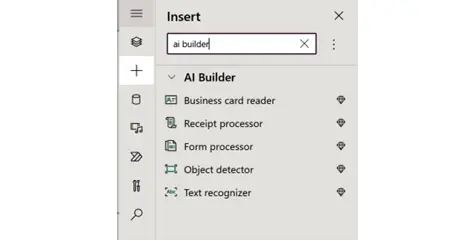
Dopo aver creato una nuova app canvas in Power Apps, il primo passo è aggiungere il componente di AI Builder Microsoft all’area di lavoro. Vai al menu Inserisci e cerca la voce AI Builder: troverai un elenco di componenti di intelligenza artificiale da trascinare direttamente sull’area di lavoro.
Tutti i componenti sono contrassegnati da un’icona a forma di diamante che indica la loro natura premium — richiedono una licenza AI Builder Microsoft attiva per funzionare in produzione. Per il nostro scenario, trascina il componente Elaborazione moduli sull’area di lavoro.
Non appena il componente viene aggiunto, AI Builder Microsoft mostrerà sulla destra un pannello con l’elenco di tutti i modelli di elaborazione moduli disponibili nel tuo tenant. Se hai già creato un modello di elaborazione fatture, lo troverai qui pronto all’uso dei modelli AI Builder. Puoi usare il filtro di testo nel pannello per trovarlo rapidamente.
Fai clic sul modello per collegarlo al componente: il colore di sfondo del componente cambierà in grigio, indicando che il collegamento è avvenuto correttamente e che il componente è pronto per analizzare documenti con quel modello specifico.
Progettare l’Interfaccia dell’App
Con il componente AI Builder Microsoft posizionato nell’area di lavoro, è il momento di costruire il resto dell’interfaccia. L’app avrà una struttura chiara:
A sinistra: il componente di elaborazione moduli, che funge da selettore di file e visualizzatore del documento analizzato. Quando l’utente seleziona un PDF, il documento viene visualizzato in anteprima e i campi identificati dal modello di AI Builder Microsoft vengono evidenziati direttamente sul documento.
A destra: un modulo con i campi modificabili:
- Una casella di testo per il Nome cliente (modificabile)
- Una casella di testo per l’Email (modificabile)
- Un’etichetta di punteggio di affidabilità accanto a ciascun campo, che mostra in percentuale la certezza del modello sul valore estratto
- Una tabella dati nella parte inferiore con i servizi elencati nella fattura e i relativi importi
- Un pulsante Carica in fondo per inviare il file e i dati corretti a SharePoint
Configurare i Controlli con le Formule di AI Builder Microsoft
Il cuore dell’uso dei modelli AI Builder in Power Apps sono le formule che collegano i controlli dell’interfaccia ai risultati del modello. Quando il modello di AI Builder Microsoft analizza un documento, memorizza i risultati in una raccolta accessibile tramite il nome Results — immaginala come una tabella in cui ogni colonna corrisponde a un campo definito durante l’addestramento del modello.
Per accedere al valore di un campo specifico la sintassi è: InvoiceFormProcessor.Results.<NomeCampo>.Value
Se il nome del campo contiene spazi, va racchiuso tra virgolette singole: InvoiceFormProcessor.Results.’Nome cliente’.Value
Ecco la configurazione completa dei controlli:
Campo Nome Cliente (CustomerTextInput)
- Proprietà Default: InvoiceFormProcessor.Results.’Nome cliente’.Value
Campo Email (EmailTextInput)
- Proprietà Default: InvoiceFormProcessor.Results.Email.Value
Etichetta Affidabilità Nome Cliente (CustomerConfidenceLabel)
- Proprietà Text: Text(InvoiceFormProcessor.Results.’Nome cliente’.Affidabilità, “0,00%”)
- Proprietà BorderColor: Se(InvoiceFormProcessor.Results.’Nome cliente’.Affidabilità > 0,5, Verde, Rosso)
Questa formula è particolarmente intelligente: se il punteggio di affidabilità di AI Builder Microsoft per il campo Nome Cliente supera il 50%, il bordo dell’etichetta diventa verde. Altrimenti diventa rosso, guidando visivamente l’operatore verso i campi che richiedono attenzione.
Etichetta Affidabilità Email (EmailConfidenceLabel)
- Proprietà Text: Text(InvoiceFormProcessor.Results.Email.Affidabilità, “0,00%”)
- Proprietà BorderColor: Se(InvoiceFormProcessor.Results.Email.Affidabilità > 0,5, Verde, Rosso)
Tabella Dati Servizi (ServicesDataTable)
- Proprietà Elementi: InvoiceFormProcessor.Results.Services
Il campo Servizi è diverso dagli altri: invece di un singolo valore di testo, memorizza una tabella di informazioni — nome del servizio e importo per ogni riga. Questo è il motivo per cui viene collegato direttamente alla tabella dati: AI Builder Microsoft ha già strutturato queste informazioni in formato tabellare, pronte per la visualizzazione.
Buone Pratiche: Le Convenzioni di Denominazione
Prima di proseguire, vale la pena sottolineare un aspetto fondamentale nell’uso dei modelli AI Builder con Power Apps: la denominazione dei controlli.
Power Apps assegna automaticamente nomi generici ai controlli appena inseriti — TextInput1, TextInput2, Label3 e così via. Quando l’app è piccola non è un problema, ma quando cresce con decine di controlli e formule che si riferiscono l’una all’altra, la mancanza di nomi descrittivi diventa una fonte di confusione e di errori difficili da rintracciare.
La convenzione di denominazione consigliata è: nome che descrive i dati + tipo di controllo. Quindi CustomerTextInput per la casella di testo del nome cliente, EmailTextInput per quella dell’email, CustomerConfidenceLabel per l’etichetta del punteggio di affidabilità. Seguire questa logica rende le formule leggibili e la manutenzione dell’app molto più semplice nel tempo — sia per te che per chiunque altro lavori sulla stessa app.
Configurare la Tabella Dati dei Servizi
La tabella dati dei servizi richiede un passaggio aggiuntivo. Dopo aver collegato la sorgente dati, dovrai specificare le colonne da visualizzare. Fai clic sulla tabella dati, apri il riquadro di configurazione, clicca su “Modifica campi” e poi su “Aggiungi campo”. Apparirà una finestra con tutti i campi disponibili nel modello di AI Builder Microsoft — seleziona quelli desiderati nell’ordine corretto e clicca Aggiungi.
A questo punto potresti notare un problema: le colonne mostrano dati ma non quelli corretti. Questo accade perché per impostazione predefinita la tabella mostra l’oggetto del campo anziché il suo valore testuale. Per ogni colonna, clicca sul nome e modifica la formula: dove c’è ThisItem.Amount, cambia in ThisItem.Amount.Value. Lo stesso per la colonna Descrizione: ThisItem.Description.Value. Questa modifica dice a Power Apps di mostrare il valore estratto da AI Builder Microsoft anziché la struttura dati interna.
Creare il Flusso Power Automate dall’App
Con l’interfaccia completata, è il momento di costruire il meccanismo che carica il file e i metadati in SharePoint quando l’utente clicca su Carica. Questo avviene tramite un flusso Power Automate avviato direttamente dall’app — un altro esempio di uso dei modelli AI Builder all’interno dell’ecosistema Power Platform.
Creare il Flusso Senza Uscire da Power Apps
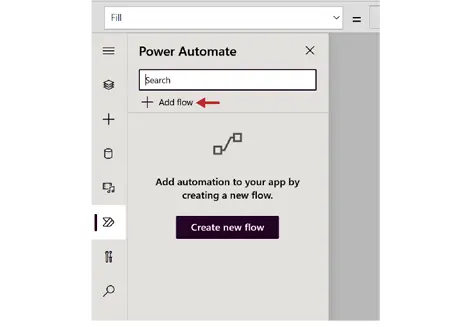
Una delle comodità dell’ecosistema Microsoft Power Platform è la possibilità di creare flussi Power Automate direttamente dall’interno di Power Apps. Nel menu a sinistra, trovi il pulsante Power Automate. Cliccandoci, si apre il riquadro laterale con tutti i flussi disponibili per l’app. Clicca su “Aggiungi flusso” e poi su “Crea da zero”.
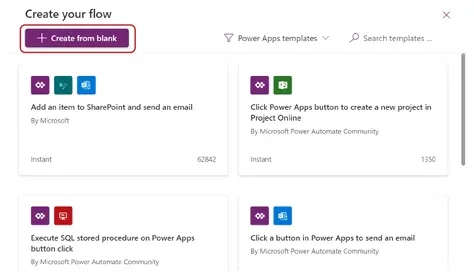
Il nuovo flusso si apre nell’editor con il trigger già impostato su “Power Apps” — Power Platform sa che sarà l’app ad avviarlo. Puoi rinominare il flusso in alto a sinistra; nel nostro esempio lo chiameremo InvoiceProcessbyPowerApp.
Preparare la Raccolta Documenti in SharePoint
Prima di configurare il flusso, assicurati di avere una raccolta documenti in SharePoint con le colonne aggiuntive per i metadati da salvare — nel nostro caso Nome cliente ed Email. Questa raccolta può essere posizionata in qualsiasi sito SharePoint accessibile agli utenti dell’app.
Le Due Azioni SharePoint del Flusso
Il flusso per il caricamento e la taggatura dei file si compone di due azioni SharePoint principali:
Azione 1: “Crea file” — carica fisicamente il file nella raccolta documenti di SharePoint. Richiede l’URL del sito, il percorso della raccolta e due informazioni che arriveranno dall’app: il nome del file e il contenuto del file.
Azione 2: “Aggiorna elemento” — aggiorna i metadati dell’elemento appena creato con i valori estratti da AI Builder Microsoft. Riceve l’ID del file appena caricato e i valori delle colonne personalizzate.
Il Meccanismo “Chiedi in PowerApps”
La connessione tra Power Apps e Power Automate avviene tramite un meccanismo specifico: quando configuri un campo in un’azione del flusso e il valore deve provenire dall’app, seleziona “Chiedi in PowerApps” dal menu del contenuto dinamico.
Power Automate crea automaticamente una variabile con nome standardizzato: NomeAzione_NomeCampo. Per l’azione “Crea file” vengono create:
- Createfile_FileName — il nome del file
- Createfile_FileContent — il contenuto del file
Queste variabili sono i “segnaposto” che l’app riempirà con i valori reali quando chiama il flusso, completando il collegamento tra l’uso dei modelli AI Builder nell’app e il salvataggio automatico in SharePoint.
La Conversione Binaria del File: un Passaggio Cruciale
Uno dei passaggi tecnici più importanti nell’uso dei modelli AI Builder con Power Automate riguarda il formato dei dati del file. Quando Power Apps passa un file a un flusso, lo fa in formato Data URI — una rappresentazione testuale in Base64. SharePoint però si aspetta i dati in formato binario.
Senza questa conversione, il file viene caricato in SharePoint ma non si apre correttamente — risulta corrotto o illeggibile.
Per risolvere questo problema, rimuovi la variabile Createfile_FileContent dal campo “Contenuto file” e sostituiscila con un’espressione. Clicca sulla scheda “Espressione” e inserisci:
dataUriToBinary(triggerBody()[‘CreateFile_FileContent’])
Questa funzione prende il valore Data URI passato da Power Apps e lo converte nella rappresentazione binaria corretta per il caricamento in SharePoint. Il risultato sarà visibile nel campo: la variabile originale viene sostituita dall’espressione con l’icona della funzione a sinistra, mentre il nome del file rimane invariato con l’icona di Power Apps.
Collegare il Pulsante Carica al Flusso
Una volta salvato il flusso, torna a Power Apps: il flusso apparirà nel riquadro Power Automate. Seleziona il pulsante Carica e modifica la proprietà OnSelect. Digita il nome del flusso seguito da .Run( per aprire i parametri richiesti. Power Apps mostrerà automaticamente i nomi delle variabili che il flusso si aspetta.
La formula completa per il pulsante è:
InvoiceProcessbyPowerApp.Run(
CustomerTextInput.Text & “.pdf”,
InvoiceFormProcessor.OriginalImage,
CustomerTextInput.Text,
EmailTextInput.Text
)
Analizziamo i parametri:
- CustomerTextInput.Text & “.pdf” — costruisce il nome del file usando il nome del cliente con estensione PDF
- InvoiceFormProcessor.OriginalImage — la proprietà del componente AI Builder Microsoft che contiene il file originale selezionato dall’utente
- CustomerTextInput.Text — il valore del campo Nome cliente, eventualmente corretto dall’utente
- EmailTextInput.Text — il valore del campo Email, eventualmente corretto dall’utente
I valori provengono dalle caselle di testo modificabili, non direttamente dai risultati di AI Builder Microsoft. Questo è intenzionale: se l’utente ha corretto un valore errato, è il valore corretto che viene inviato a SharePoint.
Testare la Soluzione: AI Builder Microsoft in Azione
Con tutti i componenti configurati, è il momento di testare l’uso dei modelli AI Builder nella pratica. Avvia l’app e clicca sull’icona a forma di freccia nel componente per aprire la selezione del file. Seleziona una fattura PDF.
Il documento viene visualizzato in anteprima e i campi identificati vengono evidenziati direttamente sul documento. Nel modulo a destra i valori estratti appaiono automaticamente nelle caselle di testo, ciascuno con il proprio punteggio di affidabilità.
In un esempio tipico potresti vedere:
- Nome cliente: estratto correttamente, punteggio alto, bordo verde
- Email: estratta con alcuni caratteri extra all’inizio, punteggio basso, bordo rosso
- Tabella servizi: popolata con tutti i servizi e gli importi presenti nella fattura
Questa combinazione di dati estratti e indicatori visivi di affidabilità è ciò che distingue l’uso dei modelli AI Builder Microsoft da una semplice automazione: non solo estrae i dati, ma ti dice anche quanto fidarti di ciascun dato.
Correggi i valori errati nelle caselle di testo — rimuovi i caratteri extra dall’email, completa informazioni mancanti — poi clicca Carica. Il flusso Power Automate viene avviato, carica il documento in SharePoint e aggiorna i metadati. Il risultato nella raccolta documenti è un file con le colonne Nome cliente ed Email già compilate, pronte per il filtraggio.
Avere centinaia di fatture archiviate con metadati corretti significa trovare in pochi secondi tutte le fatture di un determinato cliente, o di un certo periodo, o superiori a un certo importo — senza scorrere file né affidarsi a convenzioni di denominazione.
Parte 2: Uso dei Modelli AI Builder con Power Automate (Senza App)
La seconda soluzione sfrutta lo stesso modello di AI Builder Microsoft in uno scenario completamente diverso: nessuna app, nessun intervento umano. Un flusso Power Automate completamente automatico che si attiva quando un file viene caricato in SharePoint, lo elabora con AI Builder Microsoft e aggiorna i metadati in autonomia.
Questo approccio è ideale quando la qualità del modello è sufficientemente alta da non richiedere revisione umana, o quando i volumi di documenti sono troppo elevati per una revisione uno per uno.
Creare il Flusso Automatizzato
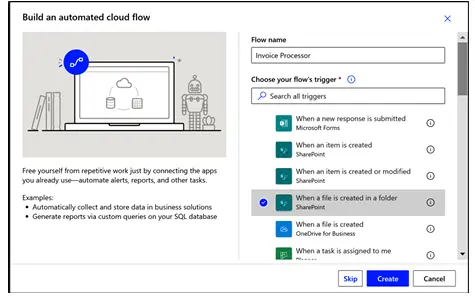
Crea un nuovo flusso cloud automatizzato in Power Automate e chiamalo “Elaborazione fatture”. Come trigger, seleziona “Quando viene creato un file in una cartella” di SharePoint e configura il percorso della raccolta documenti.
Ogni volta che un file viene caricato in quella cartella — da un utente, da un’altra app o da un altro flusso — il trigger si attiva e avvia l’elaborazione automatica con AI Builder Microsoft.
Passo 1: Estrarre Informazioni con AI Builder Microsoft
Aggiungi l’azione “Estrai informazioni dai moduli” di AI Builder Microsoft. Questa azione richiede pochissima configurazione:
- Modello AI: seleziona il modello di elaborazione fatture creato in precedenza
- Tipo di file: specifica il tipo di documento atteso (PDF nel nostro caso)
- File: usa la proprietà “Contenuto file” proveniente dal trigger
Quando il flusso esegue questa azione, AI Builder Microsoft analizza il documento e restituisce tutti i campi estratti con i rispettivi valori e punteggi di affidabilità — disponibili come contenuto dinamico per le azioni successive.
Passo 2: Recuperare i Metadati del File
Per aggiornare i metadati di un elemento in SharePoint, è necessario conoscere il suo ID interno. Il problema è che il trigger “Quando viene creato un file” fornisce un identificativo del file — il percorso e il nome — ma non l’ID dell’elemento che serve per l’aggiornamento.
La soluzione è aggiungere l’azione “Ottieni metadati del file” di SharePoint, configurandola con:
- L’indirizzo del sito SharePoint
- L’identificativo del file, che nel trigger si chiama “x-ms-file-id”
Il risultato include la proprietà ItemId — esattamente l’ID dell’elemento necessario per il passaggio successivo.
Passo 3: Aggiornare i Metadati con i Dati Estratti da AI Builder Microsoft
L’ultimo passo è l’azione “Aggiorna elemento” di SharePoint, che scrive i metadati estratti da AI Builder Microsoft nelle colonne della raccolta documenti:
- ID: usa la proprietà ItemId ottenuta dall’azione precedente
- Nome cliente: usa il valore estratto tramite l’azione “Estrai informazioni dai moduli”
- Email: idem
In quattro semplici passaggi — trigger, estrazione AI Builder Microsoft, recupero metadati, aggiornamento — il flusso automatizza completamente il processo. Un file caricato in SharePoint ha nome e email del cliente già compilati nelle colonne della raccolta nel giro di pochi secondi, senza che nessuno abbia fatto nulla oltre al caricamento del file.
App vs. Flusso: Quando Usare Quale Approccio
Avendo visto entrambi i modi di uso dei modelli AI Builder, è utile confrontarli per capire quando conviene l’uno o l’altro.
L’approccio con Power Apps è indicato quando:
- La qualità del modello di AI Builder Microsoft non è ancora perfetta e i dati estratti necessitano di revisione umana
- Il processo richiede validazione caso per caso, con possibilità di integrare informazioni che il modello non può estrarre automaticamente
- Si vuole mostrare i punteggi di affidabilità all’operatore per capire dove il modello ha più margine di miglioramento
L’approccio con Power Automate è indicato quando:
- Il modello di AI Builder Microsoft ha raggiunto un livello di affidabilità sufficiente per non richiedere supervisione umana
- I volumi di documenti sono elevati e una revisione manuale non è scalabile
- Si vuole un processo completamente touchless, dove il file viene elaborato automaticamente nel momento stesso in cui viene caricato
Le due soluzioni possono coesistere nello stesso sistema: si può iniziare con Power Apps durante la fase di addestramento del modello — raccogliendo correzioni per migliorarlo — e passare progressivamente a Power Automate man mano che la qualità dell’estrazione aumenta.
Punteggi di Affidabilità nell’Uso dei Modelli AI Builder
Uno degli aspetti più potenti di AI Builder Microsoft è la trasparenza sui risultati: per ogni campo estratto, il modello fornisce non solo il valore ma anche un punteggio di affidabilità tra 0 e 1 (o 0% e 100%).
Un punteggio vicino a 1 indica alta certezza — il campo è stato identificato in modo netto. Un punteggio basso indica incertezza — magari il documento aveva un layout insolito o il testo era parzialmente illeggibile.
Nell’app Power Apps abbiamo usato i punteggi di affidabilità per colorare il bordo delle etichette: verde se superiore al 50%, rosso altrimenti. Questa soglia è modificabile in base alla tua situazione specifica.
Nel flusso Power Automate, i punteggi di affidabilità sono disponibili come dati dinamici e possono essere usati in logiche condizionali: se il punteggio è alto, salva direttamente; se è basso, invia una notifica a un operatore per la revisione manuale. Questa combinazione di automazione e supervisione selettiva è spesso il miglior compromesso tra efficienza e qualità del dato nell’uso dei modelli AI Builder Microsoft.
Migliorare il Modello AI Builder Microsoft nel Tempo
Un aspetto fondamentale nell’uso dei modelli AI Builder è capire che non si tratta di soluzioni “configura e dimentica”. Richiedono monitoraggio e aggiornamento continuo per mantenere le performance attese.
Quando il modello di AI Builder Microsoft commette errori di estrazione, questi errori devono essere corretti non solo nell’applicazione — come fa la soluzione Power Apps con le caselle di testo modificabili — ma anche nel modello stesso. La correzione nell’app serve solo a sistemare quell’istanza specifica: se si analizza di nuovo lo stesso documento, il modello commetterà lo stesso errore.
Per migliorare il modello di AI Builder Microsoft nel tempo è necessario:
Fornire più documenti di addestramento: più esempi il modello ha visto, più è in grado di generalizzare e gestire variazioni nel layout o nel contenuto.
Etichettare i nuovi esempi: aggiungere al set di addestramento i documenti su cui il modello commette errori, con le etichette corrette, e riaddestrare il modello.
Monitorare i punteggi di affidabilità nel tempo: se i punteggi medi diminuiscono, è un segnale che il modello sta ricevendo tipi di documenti diversi da quelli su cui è stato addestrato.
Pianificare riaddestramenti periodici: man mano che i documenti della tua organizzazione evolvono, il modello di AI Builder Microsoft deve essere aggiornato di conseguenza.
Una soluzione di AI Builder Microsoft ben mantenuta può gestire il 90% del volume documentale in modo completamente automatico; il restante 10% può essere indirizzato a revisione umana tramite i meccanismi di punteggio di affidabilità.
Casi d’Uso Avanzati dell’Uso dei Modelli AI Builder
Oltre all’elaborazione delle fatture, l’uso dei modelli AI Builder Microsoft con Power Apps e Power Automate si applica a una vasta gamma di scenari documentali.
Elaborazione di contratti: estrai automaticamente parti contraenti, date di scadenza, importi e clausole chiave da contratti di fornitura, locazione o servizi. I dati estratti possono alimentare sistemi di gestione dei contratti o inviare notifiche automatiche prima delle scadenze.
Onboarding documenti HR: elabora automaticamente documenti di identità, certificati, diplomi e contratti di assunzione. AI Builder Microsoft estrae i dati anagrafici e li salva nel sistema HR senza digitazione manuale.
Rimborsi spese: analizza le ricevute fotografate dai dipendenti, estrae importo, data, commerciante e categoria di spesa, e popola automaticamente i moduli di rimborso. L’uso dei modelli AI Builder in questo scenario riduce drasticamente il tempo di elaborazione delle note spese.
Elaborazione di ordini d’acquisto: integra AI Builder Microsoft con il sistema ERP per processare automaticamente gli ordini ricevuti dai clienti, estraendo codici prodotto, quantità e prezzi.
Archivio documentale intelligente: qualsiasi tipo di documento strutturato che la tua organizzazione riceve regolarmente è un candidato per l’automazione con AI Builder Microsoft — buste paga, certificazioni, moduli di registrazione, rapporti di intervento tecnico.
Elaborazione di immagini fotografate: il modello di elaborazione moduli di AI Builder Microsoft funziona anche su immagini fotografate, non solo su PDF. Questo apre scenari come la fotografia di scontrini, targhette di prodotto, etichette di spedizione o qualsiasi documento fisico da digitalizzare.
AI Builder Microsoft nell’Ecosistema Power Platform
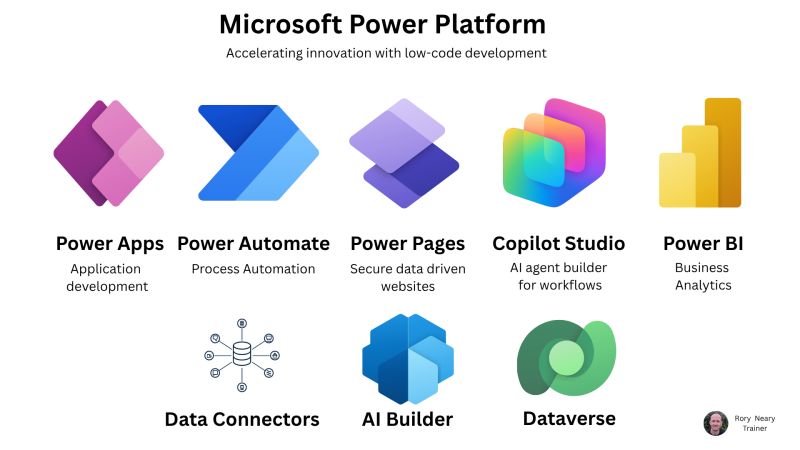
AI Builder Microsoft non è uno strumento standalone: è il livello di intelligenza artificiale che si sovrappone a tutti gli strumenti della Microsoft Power Platform. La stessa organizzazione può sfruttare l’uso dei modelli AI Builder in combinazione con:
- Power Apps: per creare app con interfaccia utente che includono funzionalità di analisi documentale, riconoscimento di oggetti o analisi del sentiment
- Power Automate: per creare flussi completamente automatici che elaborano documenti, classificano testo e prevedono valori senza intervento umano
- Microsoft Copilot Studio chatbot: per creare bot conversazionali che usano AI Builder Microsoft per analizzare documenti inviati dagli utenti durante la chat
- Power BI: per integrare dati estratti da documenti in dashboard di analisi e reporting
Questa versatilità rende l’uso dei modelli AI Builder Microsoft un investimento che si ammortizza su più soluzioni: una volta addestrato un modello, può essere riutilizzato in tutti questi contesti senza dover essere ricreato.
Azure Cognitive Services: Quando AI Builder Microsoft Non Basta
Per scenari che richiedono modelli di intelligenza artificiale più avanzati rispetto a quelli offerti da AI Builder Microsoft, la piattaforma Azure mette a disposizione Azure Cognitive Services — una suite di servizi AI che risiede al di fuori della Power Platform ma che può comunque essere integrata in Power Apps e Power Automate.
Azure Cognitive Services include capacità avanzate di visione artificiale, riconoscimento vocale, traduzione automatica e analisi del linguaggio naturale. La differenza principale rispetto all’uso dei modelli AI Builder è che i servizi Azure richiedono competenze tecniche più elevate e vengono solitamente gestiti dai team IT aziendali.
Dal punto di vista dell’utente di Power Platform, se il team IT ha configurato e pubblicato un modello Azure Cognitive Services, puoi usarlo nelle tue soluzioni esattamente come useresti un modello di AI Builder Microsoft — semplicemente selezionando il connettore appropriato.
Conclusione
AI Builder Microsoft rappresenta uno dei passi più significativi verso la democratizzazione dell’intelligenza artificiale nelle organizzazioni. Grazie all’integrazione nativa con Power Apps e Power Automate, l’uso dei modelli AI Builder permette oggi di costruire soluzioni di elaborazione documentale automatica e intelligente senza assumere data scientist, senza scrivere codice e senza gestire infrastrutture cloud complesse.
Le due soluzioni esplorate — l’app Power Apps con revisione umana e il flusso Power Automate completamente automatico — mostrano come lo stesso modello di AI Builder Microsoft possa essere adattato a scenari diversi in base alle esigenze di affidabilità, volume e supervisione del processo.
La chiave del successo nell’uso dei modelli AI Builder non è solo la configurazione iniziale, ma la manutenzione nel tempo: monitorare i punteggi di affidabilità, arricchire il modello con nuovi esempi, adattarlo all’evoluzione dei documenti ricevuti. Un modello di AI Builder Microsoft ben gestito può ridurre di ore il lavoro manuale quotidiano di un team intero, con un livello di accuratezza che supera quello umano sulle operazioni ripetitive.
FAQ — Domande Frequenti su AI Builder Microsoft e Uso dei Modelli AI Builder
1. Cos’è AI Builder Microsoft e cosa fa?
AI Builder Microsoft è il componente di intelligenza artificiale della Microsoft Power Platform. Permette di creare, addestrare e utilizzare modelli di IA — per elaborare documenti, riconoscere oggetti, analizzare testo, fare previsioni — direttamente in Power Apps, Power Automate e Microsoft Copilot Studio, senza scrivere codice e senza competenze di data science. L’uso dei modelli AI Builder avviene attraverso componenti grafici e azioni predefinite, accessibili a qualsiasi utente business.
2. Cos’è il modello di elaborazione dei moduli di AI Builder Microsoft?
Il modello di elaborazione dei moduli di AI Builder Microsoft è un tipo di modello addestrato per riconoscere e estrarre automaticamente campi specifici da documenti strutturati — fatture, ricevute, contratti, qualsiasi modulo con layout ricorrente. Una volta addestrato su alcuni esempi, il modello sa dove trovare i campi definiti e ne estrae il contenuto insieme a un punteggio di affidabilità.
3. Serve una licenza speciale per l’uso dei modelli AI Builder?
Sì. I componenti di AI Builder Microsoft in Power Apps sono contrassegnati come premium e richiedono una licenza attiva. Microsoft offre licenze standalone, capacità incluse in alcuni piani Power Automate premium e crediti inclusi in certi piani Microsoft 365 e Power Platform. È disponibile anche una versione di prova gratuita per esplorare l’uso dei modelli AI Builder prima di acquistare.
4. Qual è la differenza tra l’uso dei modelli AI Builder con Power Apps e con Power Automate?
Con Power Apps, un operatore rivede i dati estratti da AI Builder Microsoft prima di salvarli — utile quando il modello non è ancora perfetto o quando il processo richiede validazione. Con Power Automate, l’uso dei modelli AI Builder è completamente automatico: il file viene caricato, il modello estrae i dati e li salva senza intervento umano. Il primo approccio offre maggiore controllo, il secondo maggiore scalabilità.
5. Cosa sono i punteggi di affidabilità in AI Builder Microsoft?
Per ogni campo estratto, AI Builder Microsoft fornisce un punteggio tra 0 e 1 (o 0% e 100%) che indica quanto il modello è sicuro dell’estrazione. Un punteggio alto significa identificazione netta e inequivocabile. Un punteggio basso segnala incertezza e suggerisce revisione manuale. Nell’uso dei modelli AI Builder con Power Apps, questi punteggi possono essere mostrati visivamente con colori per guidare l’operatore.
6. Perché è necessaria la funzione dataUriToBinary nell’uso dei modelli AI Builder con Power Automate?
Quando Power Apps passa un file a un flusso Power Automate, lo fa in formato Data URI — una codifica testuale in Base64. SharePoint si aspetta i dati in formato binario. Senza la conversione tramite dataUriToBinary(), il file viene caricato ma risulta corrotto e non apribile. Questa conversione è un passaggio tecnico obbligatorio nell’uso dei modelli AI Builder che prevede il caricamento di file su SharePoint.
7. Cosa significa “Chiedi in PowerApps” nella configurazione del flusso?
“Chiedi in PowerApps” è il meccanismo con cui un flusso Power Automate crea variabili che verranno popolate dall’app al momento dell’esecuzione. Nell’uso dei modelli AI Builder, selezionare questa opzione per un campo crea automaticamente una variabile con nome standardizzato che l’app dovrà fornire quando chiama il flusso — il meccanismo con cui Power Apps e Power Automate si scambiano dati in modo dinamico.
8. Come si migliora un modello di AI Builder Microsoft nel tempo?
Per migliorare un modello nell’uso dei modelli AI Builder è necessario fornire più documenti di addestramento, etichettare correttamente i campi nei nuovi esempi e riaddestrare il modello. Più documenti vari il modello vede, più diventa preciso e robusto alle variazioni di layout. I punteggi di affidabilità sono il segnale principale per capire quando il modello di AI Builder Microsoft necessita di aggiornamento.
9. AI Builder Microsoft può elaborare documenti fotografati, non solo PDF?
Sì. Il modello di elaborazione dei moduli di AI Builder Microsoft funziona anche su immagini fotografate, purché la qualità sia sufficiente per rendere il testo leggibile. Questo apre scenari di uso dei modelli AI Builder come la fotografia di scontrini, ricevute cartacee, etichette di prodotto e qualsiasi altro documento fisico da digitalizzare.
10. Posso usare lo stesso modello AI Builder Microsoft in più soluzioni?
Sì. Una volta addestrato e pubblicato, un modello di AI Builder Microsoft può essere riutilizzato in qualsiasi numero di app Power Apps, flussi Power Automate e chatbot Microsoft Copilot Studio all’interno dello stesso tenant. L’uso dei modelli AI Builder in più soluzioni è uno dei principali vantaggi della piattaforma: il lavoro di addestramento viene fatto una volta sola e poi sfruttato ovunque.
11. Qual è la differenza tra AI Builder Microsoft e Azure Cognitive Services?
AI Builder Microsoft è progettato per utenti business senza competenze tecniche avanzate, direttamente all’interno della Power Platform. L’uso dei modelli AI Builder avviene tramite interfacce grafiche senza codice. Azure Cognitive Services offre capacità AI più avanzate e personalizzabili, ma richiede competenze tecniche più elevate e viene solitamente gestito dai team IT. I due sistemi si complementano: AI Builder Microsoft per la grande maggioranza dei casi d’uso, Azure Cognitive Services per scenari più complessi.
12. Perché nell’uso dei modelli AI Builder con Power Automate è necessario il passaggio “Ottieni metadati del file”?
Per aggiornare i metadati di un elemento in SharePoint, serve l’ID interno dell’elemento. Il trigger “Quando viene creato un file” fornisce un identificativo del file — il percorso e il nome — ma non l’ID dell’elemento necessario per l’azione di aggiornamento. L’azione “Ottieni metadati del file” colma questo gap: usando il campo “x-ms-file-id” del trigger, recupera la proprietà ItemId necessaria per completare l’uso dei modelli AI Builder Microsoft nel flusso.
13. AI Builder Microsoft è adatto per le piccole imprese?
Sì. L’uso dei modelli AI Builder Microsoft è particolarmente vantaggioso per le PMI perché permette di accedere a capacità di intelligenza artificiale avanzate senza dover investire in sviluppo custom o in personale specializzato in AI. Il modello di licenza a consumo e la semplicità di configurazione lo rendono accessibile anche a organizzazioni con risorse tecniche limitate. Anche un singolo processo automatizzato — come l’elaborazione delle fatture dei fornitori — può generare un risparmio di ore settimanali fin dal primo giorno.
14. Cosa succede se il modello di AI Builder Microsoft non riconosce un campo?
Se il modello di AI Builder Microsoft non riesce a identificare un campo, il valore estratto sarà vuoto o nullo e il punteggio di affidabilità sarà molto basso. Nell’app Power Apps, questo si manifesta con un campo vuoto e un bordo rosso. Nel flusso Power Automate, l’uso dei modelli AI Builder può includere condizioni che gestiscono i valori nulli — ad esempio inviando una notifica per la revisione manuale quando il punteggio scende sotto una soglia definita.
15. AI Builder Microsoft funziona anche con documenti in lingua italiana?
Sì. AI Builder Microsoft supporta documenti in diverse lingue, incluso l’italiano. Il riconoscimento del testo e l’estrazione dei campi nell’uso dei modelli AI Builder funzionano indipendentemente dalla lingua del documento, purché il modello sia stato addestrato su esempi nella stessa lingua dei documenti che elaborerà in produzione.