Power BI: Per trasformare i dati aziendali in report e dashboard professionali
I dati sono il patrimonio più prezioso di qualsiasi organizzazione moderna. Ma i dati grezzi, da soli, non dicono nulla: hanno bisogno di essere organizzati, visualizzati e interpretati per diventare informazioni utili su cui basare decisioni strategiche. È qui che entra in gioco Power BI, lo strumento di business intelligence di Microsoft che permette a chiunque — anche senza un background tecnico da analista o ingegnere dei dati — di costruire report e dashboard professionali in tempi rapidi.
In questa guida completa esploreremo tutto ciò che c’è da sapere su Power BI: cos’è, come si inserisce nella Microsoft Power Platform, quali sono i suoi componenti principali, come si importano e gestiscono i dati, come si creano visualizzazioni efficaci, come si usano i filtri per analizzare i dati in profondità e come si pubblica un report finito. Alla fine avrai una visione chiara e pratica di questo strumento e sarai pronto per iniziare a costruire le tue prime analisi.
Cos’è Power BI e perché è fondamentale per la business intelligence moderna
Power BI è la componente dedicata alla business intelligence della Microsoft Power Platform, la stessa suite che include Power Apps per la creazione di applicazioni, Power Automate per l’automazione dei processi e Microsoft Dataverse per la gestione dei dati. Se Power Apps ti permette di raccogliere dati e Power Automate di elaborarli automaticamente, Power BI è lo strumento che ti permette di capirli: di trasformare numeri e tabelle in grafici, report e dashboard che raccontano una storia e guidano le decisioni aziendali.

Il concetto di business intelligence può sembrare complesso e riservato a specialisti con competenze avanzate in statistica e data science. Power BI ribalta completamente questa percezione: grazie a un’interfaccia visuale intuitiva, a connettori preconfigurati per centinaia di fonti di dati e a funzionalità di intelligenza artificiale integrate, chiunque può iniziare a creare report significativi senza scrivere una sola riga di codice e senza dover padroneggiare linguaggi di query complessi.
L’unico requisito fondamentale è che i dati di partenza siano corretti e ben strutturati. Se i dati sono affidabili, Power BI fa il resto: li importa, li modella, li visualizza e li rende interattivi con uno sforzo minimo da parte dell’utente.
I componenti principali di Power BI: set di dati, report e dashboard
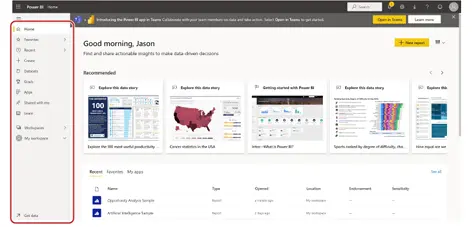
Prima di iniziare a lavorare con Power BI, è utile comprendere l’architettura di base dello strumento e come i suoi componenti si relazionano tra loro. Esistono tre elementi fondamentali: i set di dati, i report e le dashboard.
I set di dati: la fondamenta di tutto
Un set di dati è il contenitore che raccoglie le informazioni importate o connesse in Power BI. I dati possono provenire da fonti molto diverse: fogli di calcolo Excel, elenchi SharePoint, database SQL Server, istanze di Microsoft Dataverse, database Oracle, feed web e molto altro ancora. Ogni set di dati diventa la base su cui vengono costruiti i report.
Un aspetto importante è che lo stesso set di dati può essere utilizzato in più report e in più aree di lavoro diverse, evitando di dover ricreare lo stesso lavoro di importazione e trasformazione ogni volta. Questo principio di riutilizzo è fondamentale in contesti aziendali dove più team diversi hanno bisogno di accedere agli stessi dati con prospettive diverse.
Quando i dati sono archiviati in OneDrive e collegati a Power BI, il sistema mantiene automaticamente la sincronizzazione tra il set di dati e il file sorgente: ogni aggiornamento nel file si riflette automaticamente nei report che lo utilizzano, senza intervento manuale.
I report: dove i dati prendono forma
Un report è l’ambiente principale in cui si costruiscono le visualizzazioni dei dati. Può contenere più pagine, ognuna con grafici, tabelle, mappe e altri tipi di visualizzazione diversi. Tutti i dati di un report provengono dai set di dati configurati in precedenza.
Power BI offre una vasta libreria di tipi di visualizzazione: grafici a barre verticali e orizzontali, grafici a linee per mostrare tendenze nel tempo, grafici a torta e ad anello per le proporzioni, mappe geografiche per i dati territoriali, schede per mostrare singoli valori chiave (KPI), tabelle e matrici per i dettagli numerici, grafici a dispersione, imbuti di conversione e molti altri ancora. Ogni visualizzazione è completamente interattiva: cliccando su un elemento in un grafico, tutti gli altri grafici della stessa pagina si aggiornano automaticamente per mostrare i dati correlati, permettendo di esplorare le informazioni in modo dinamico e intuitivo.
Le dashboard: il riepilogo esecutivo
Le dashboard sono raccolte di visualizzazioni selezionate da uno o più report diversi, assemblate in un’unica schermata panoramica. Se i report contengono il dettaglio completo dei dati, le dashboard ne offrono il riassunto più significativo: sono pensate per chi ha bisogno di uno sguardo rapido sulle informazioni più importanti senza dover navigare tra report diversi.
Creare una dashboard in Power BI è estremamente semplice. Basta aprire qualsiasi report, posizionare il cursore su una visualizzazione e cliccare sull’icona a forma di puntina che appare nell’angolo in alto a destra della visualizzazione stessa. Si potrà scegliere se aggiungere quella visualizzazione a una dashboard esistente o crearne una nuova, e se mantenere i colori originali del report o adattarli al tema della dashboard.
Navigando tra report diversi e pinnando le visualizzazioni più rilevanti, si costruisce progressivamente una dashboard personalizzata che offre al proprio pubblico una vista completa e immediata di tutti i dati più importanti, senza sforzo aggiuntivo di design o programmazione.
Le aree di lavoro: organizzare e condividere in Power BI
Le aree di lavoro sono contenitori organizzativi in Power BI in cui si archiviano e si condividono dashboard, report e set di dati. Rappresentano lo strumento principale per collaborare con altri utenti e per organizzare il lavoro in modo strutturato.
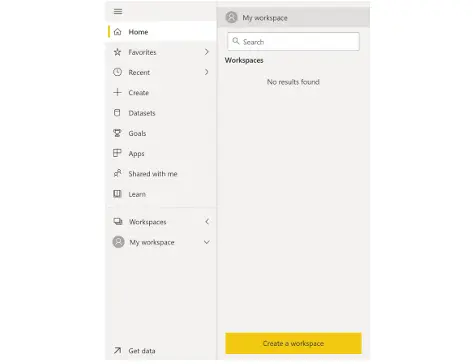
Per creare una nuova area di lavoro, si clicca su Aree di lavoro nel menu di navigazione e poi sul pulsante Crea un’area di lavoro. Oltre al nome e alla descrizione, è possibile caricare un’immagine identificativa e configurare alcune impostazioni avanzate.
Tra le impostazioni avanzate più utili c’è l’Elenco contatti, che permette di specificare gli utenti o i gruppi che riceveranno notifiche automatiche in caso di problemi nell’area di lavoro. È anche possibile collegare l’area di lavoro a un gruppo di Microsoft 365, consentendo agli utenti di accedere ai file nella raccolta condivisa corrispondente.
Un dettaglio importante da tenere presente riguarda le autorizzazioni: le permissioni dell’area di lavoro di Power BI e quelle del gruppo di Microsoft 365 collegato sono gestite separatamente e non si sincronizzano automaticamente. Se si vuole che gli utenti dell’area di lavoro possano accedere anche ai file della raccolta condivisa, è necessario garantire loro esplicitamente anche l’accesso al gruppo Microsoft 365 corrispondente.
Le aree di lavoro richiedono una licenza Power BI Pro. Chi non dispone di questa licenza può comunque lavorare con Power BI attraverso “La mia area di lavoro”, un’area personale non condivisibile con altri utenti.
Power BI Q&A: interrogare i dati in linguaggio naturale
Una delle funzionalità più sorprendenti e innovative di Power BI è la possibilità di interrogare i propri dati usando il linguaggio naturale, esattamente come si farebbe con un collega esperto. Questa funzionalità, chiamata Power BI Q&A, è accessibile direttamente dalla dashboard attraverso la casella di testo “Fai una domanda sui tuoi dati”.
Cliccando su questa casella si apre l’interfaccia Q&A, in cui si può iniziare a digitare una domanda nella propria lingua. Il sistema sfrutta capacità di intelligenza artificiale e comprende il contesto dei dati disponibili: sa quali campi esistono nel set di dati, quali valori contengono e come sono correlati tra loro. Di conseguenza, offre suggerimenti di completamento automatico basati sui dati reali mentre si digita.
La risposta non viene fornita come testo ma come visualizzazione automatica: Power BI determina autonomamente quale tipo di grafico o scheda è più appropriato per rispondere alla domanda posta. Se si chiede il totale delle vendite di un prodotto specifico in un paese, verrà visualizzata una scheda con il valore numerico. Se si chiede la distribuzione dei profitti per paese, apparirà un grafico a barre. Se si preferisce un diverso tipo di visualizzazione, è sempre possibile cambiarla manualmente.
Questa funzionalità abbatte completamente la barriera tecnica tra i dati e chi deve utilizzarli: un dirigente, un responsabile commerciale o qualsiasi altro utente non tecnico può ottenere risposte precise dai propri dati senza dover coinvolgere analisti o ingegneri, semplicemente formulando la domanda come la formulerebbe a un collega.
Power BI apps: report e dashboard pronti all’uso
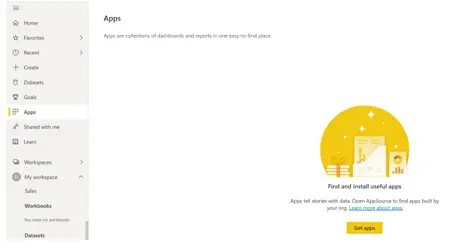
Oltre alla possibilità di costruire report da zero, Power BI offre un marketplace di app preconfezionate: pacchetti completi che includono set di dati, report e dashboard già strutturati per specifici scenari di analisi, pronti per essere installati e personalizzati.
Per accedere alle app disponibili, si seleziona App nel menu di navigazione e poi si clicca su Ottieni app. Si apre una galleria con numerose app di diversa natura: alcune provengono direttamente da Microsoft, altre da sviluppatori terzi. Le app disponibili coprono scenari molto diversi, dai report finanziari all’analisi delle risorse umane, dal monitoraggio delle vendite all’analisi dei social media.
Installare un’app è semplice: si seleziona quella desiderata, si inseriscono le proprie informazioni di contatto e si clicca su Installa. Dopo pochi istanti, l’app è disponibile sia nella sezione App del menu di navigazione sia nelle Aree di lavoro, dove è possibile vedere tutti i componenti che la compongono — set di dati, report e dashboard — e modificarli per adattarli alle proprie esigenze specifiche.
Le app sono particolarmente utili come punto di partenza per capire come strutturare report complessi: esaminarne la costruzione interna è un ottimo modo per imparare le best practice di Power BI osservando esempi reali ben fatti.
Power BI Desktop: lo strumento per i report più complessi
Accanto al servizio web di Power BI, esiste un’applicazione desktop gratuita chiamata Power BI Desktop, scaricabile direttamente dal servizio Power BI tramite l’icona Download nella barra dei menu. Power BI Desktop offre capacità più avanzate rispetto all’interfaccia web ed è lo strumento ideale per chi ha esigenze di reporting complesse o deve lavorare con dati provenienti da fonti multiple che richiedono trasformazioni prima dell’utilizzo.
La barra multifunzione di Power BI Desktop mostra immediatamente la vastità delle fonti di dati supportate: cartelle di lavoro Excel, set di dati Power BI esistenti, SQL Server, Dataverse, feed web, file OData, file JSON, XML e CSV, cartelle SharePoint, database Oracle, Amazon Redshift, Snowflake, SAP, report Salesforce, dati da Marketo e Asana, e decine di altri ancora. Il pulsante Ottieni dati espande ulteriormente le opzioni, coprendo praticamente qualsiasi fonte di dati strutturata.
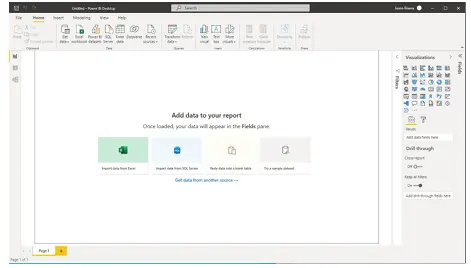
Trasformare i dati prima dell’analisi
Quando si importano dati in Power BI Desktop, non è sempre necessario usarli così come sono. Prima di creare visualizzazioni, è possibile trasformare i dati per renderli più adatti all’analisi: rinominare colonne con nomi più chiari, modificare i tipi di dati, filtrare le righe non rilevanti, combinare dati da fonti diverse, aggiungere colonne calcolate e molto altro.
Per esempio, se si vuole creare un report focalizzato sulle vendite di una specifica regione, si può importare un set di dati completo con tutte le vendite nazionali e poi filtrare solo la regione di interesse prima ancora di iniziare a costruire le visualizzazioni. Questo approccio garantisce che il report contenga solo i dati pertinenti, migliorando sia le prestazioni sia la chiarezza dell’analisi.
Le tre viste di navigazione
Power BI Desktop organizza il lavoro in tre viste distinte, accessibili tramite le icone nel pannello di navigazione a sinistra:
La vista Report è l’area di lavoro principale dove si costruiscono le visualizzazioni. È qui che si trascinano i campi dai set di dati, si configurano i grafici e si compone la struttura visiva del report.
La vista Dati mostra i dati grezzi in forma tabellare, permettendo di rivedere esattamente cosa contiene ogni colonna e di apportare eventuali modifiche con l’aiuto dell’editor di Power Query. È utile per verificare la qualità dei dati prima di procedere alla visualizzazione.
La vista Modello mostra le relazioni tra le tabelle del set di dati. Quando si lavora con dati provenienti da più tabelle collegate — ad esempio un catalogo prodotti e una tabella vendite — questa vista permette di definire e visualizzare come i dati si connettono tra loro. Una relazione uno-a-molti, per esempio, indica che ogni prodotto nel catalogo può comparire in più righe della tabella vendite, mentre ogni riga della tabella vendite fa riferimento a un solo prodotto. Queste relazioni sono fondamentali per poter segmentare e incrociare i dati in modo corretto nelle visualizzazioni.
Costruire un report completo passo dopo passo
Per mettere in pratica tutto ciò che abbiamo esaminato finora, costruiamo un report completo partendo da un set di dati di esempio. Questo percorso pratico mostrerà come si passa dai dati grezzi a un report interattivo e pubblicato.
Importare i dati
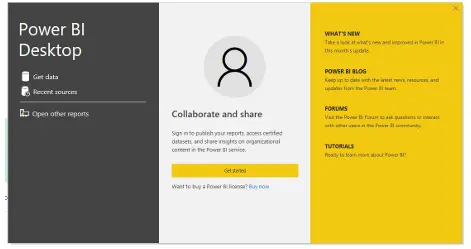
All’apertura di Power BI Desktop, viene mostrata una schermata iniziale con collegamenti a risorse formative e tutorial. Chiudendola, si accede all’area di lavoro principale con diverse opzioni per connettersi ai dati. Per seguire questo esempio, si seleziona Prova un set di dati di esempio, che apre una finestra da cui si può caricare il foglio di calcolo degli esempi finanziari incluso nel software.
Dopo aver cliccato su Carica dati di esempio, si apre la finestra Navigatore che mostra l’anteprima dei dati disponibili. Se si lavorasse con un’origine dati più complessa con più tabelle, questa finestra permetterebbe di selezionare esattamente quali dati importare. Per il nostro esempio, i dati sono già pronti e si può procedere direttamente cliccando su Carica.
Una volta caricati i dati, le colonne disponibili compaiono nel riquadro Campi a destra dello schermo. Da questo momento in poi, costruire il report è una questione di scegliere le visualizzazioni appropriate e selezionare i campi da visualizzare.
Aggiungere un titolo al report
Il primo elemento da aggiungere è un titolo. Dal menu Inserisci nella barra multifunzione, si seleziona Casella di testo e si posiziona nell’angolo in alto a sinistra dell’area di lavoro. Si digita il titolo del report — ad esempio “Dati finanziari aziendali” — e lo si formatta con grassetto e una dimensione di carattere maggiore (28 punti è una scelta efficace per un titolo principale). Questa semplice operazione dà immediatamente al report un aspetto professionale e orientato all’utente.
Creare le schede KPI
Le schede sono visualizzazioni minimaliste che mostrano un singolo valore numerico in grande evidenza. Sono perfette per i KPI (Key Performance Indicator) più importanti che si vuole mostrare a colpo d’occhio.
Nel riquadro Visualizzazioni, si trova l’icona Scheda — generalmente nella quarta riga — e la si clicca per aggiungere una scheda vuota all’area di lavoro. Poi si seleziona la casella di controllo accanto al campo Vendite nel riquadro Campi: la scheda si popola immediatamente con il totale delle vendite presenti nel set di dati. Si ripete l’operazione per il campo Profitto, creando una seconda scheda. Le due schede vengono posizionate affiancate nella parte alta destra dell’area di lavoro, creando un riepilogo numerico immediato dei due KPI più importanti.
Costruire un grafico a barre temporale
Il passo successivo è aggiungere un grafico a barre che mostri l’andamento delle vendite nel tempo. Si seleziona un tipo di grafico a barre verticali dal riquadro Visualizzazioni e lo si aggiunge all’area di lavoro. Poi si selezionano i campi Data e Vendite nel riquadro Campi.
Power BI gestisce automaticamente il campo Data come gerarchia temporale, scomponendolo in Anno, Trimestre, Mese e Giorno. Nel riquadro di configurazione del grafico sono visibili i contenitori Asse, Legenda e Valori: il campo Data viene automaticamente assegnato all’Asse (che determina i valori sull’asse orizzontale) e il campo Vendite ai Valori (che determina l’altezza delle barre). Si può scegliere quale livello della gerarchia temporale visualizzare — anni, trimestri o mesi — modificando i campi nel contenitore Asse.
Aggiungere un grafico a torta per le vendite geografiche
Per visualizzare la distribuzione delle vendite per paese, si aggiunge un grafico a torta dall’apposita icona nel riquadro Visualizzazioni. In questo caso, il campo Paese va assegnato alla casella Legenda (che determina le fette del grafico e i colori della legenda) e il campo Vendite alla casella Valori (che determina le dimensioni di ogni fetta). Il risultato è un grafico a torta con una fetta per ogni paese presente nei dati, con una legenda colorata e i relativi valori di vendita.
Completare con un grafico a barre orizzontali per prodotto
L’ultimo grafico da aggiungere è un grafico a barre orizzontali per mostrare le vendite per prodotto. In questo tipo di grafico, la casella Asse si riferisce all’asse verticale (a sinistra), quindi si trascina il campo Prodotto nella casella Asse per vedere i nomi dei prodotti elencati verticalmente. Il campo Vendite va nella casella Valori per determinare la lunghezza delle barre orizzontali.
Con questo quinto elemento — le due schede KPI, il grafico a barre temporale, il grafico a torta geografico e il grafico a barre per prodotto — il report è completo e completamente interattivo. Cliccando su qualsiasi elemento di qualsiasi grafico, tutti gli altri grafici si aggiornano istantaneamente per mostrare i dati correlati: se si clicca sulla fetta del grafico a torta relativa alla Germania, tutti gli altri grafici mostrano solo i dati tedeschi, permettendo un’analisi incrociata immediata senza nessuna configurazione aggiuntiva.
I filtri (slicer): analisi multidimensionale dei dati
L’interattività nativa tra grafici è potente, ma a volte si ha bisogno di un controllo ancora più preciso e permanente sui dati visualizzati. I filtri, chiamati in Power BI con il termine inglese slicer, sono controlli visivi che permettono di filtrare i dati del report in modo esplicito e persistente.
Per aggiungere un filtro, si trascina l’icona Filtro (slicer) dal riquadro Visualizzazioni sull’area di lavoro. Poi si selezionano i campi in base ai quali filtrare: nel nostro esempio, si usano Prodotto e Paese. Il filtro appare nel report come un pannello a lista gerarchica: i prodotti sono espandibili e, sotto ciascuno, compaiono i paesi disponibili.
Una volta configurato, il filtro funziona in modo bidirezionale con tutte le visualizzazioni della pagina: selezionando uno o più valori nel filtro, tutti i grafici si aggiornano per mostrare solo i dati corrispondenti. Si può scegliere di visualizzare le vendite di un singolo prodotto in tutti i paesi, le vendite di tutti i prodotti in un paese specifico, o qualsiasi combinazione intermedia.
I filtri sono particolarmente preziosi quando si distribuisce un report a utenti finali che non hanno familiarità con l’interattività nativa dei grafici: offrono un modo chiaro e visibile per esplorare i dati senza dover capire come funziona il click-through sui grafici.
Relazioni tra dati: il modello relazionale in Power BI
Quando si lavora con set di dati composti da più tabelle, la vista Modello di Power BI Desktop diventa fondamentale. Le relazioni tra tabelle determinano come i dati possono essere combinati e incrociati nelle visualizzazioni.
Un esempio classico è quello di un catalogo prodotti e una tabella vendite. Ogni riga nella tabella vendite fa riferimento a un prodotto del catalogo, ma lo stesso prodotto può comparire in moltissime vendite diverse. Questa è una relazione uno-a-molti: un record nel catalogo prodotti può essere collegato a molti record nella tabella vendite, ma ogni vendita fa riferimento a un solo prodotto.
Power BI rileva spesso queste relazioni automaticamente in base ai nomi delle colonne e ai valori che contengono, ma è sempre possibile definirle o modificarle manualmente nella vista Modello. Avere relazioni corrette è essenziale per segmentare i dati in modo accurato: senza di esse, non sarebbe possibile incrociare correttamente le informazioni di tabelle diverse nello stesso grafico.
Pubblicare il report e condividerlo
Una volta terminato il report in Power BI Desktop, il passaggio finale è la pubblicazione nel servizio cloud di Power BI, che lo rende accessibile agli utenti autorizzati da qualsiasi browser e dispositivo.
Per pubblicare, si va al menu Home nella barra multifunzione e si clicca su Pubblica. Se il file non è ancora stato salvato, il sistema chiederà prima di salvarlo. Poi apparirà una finestra che chiede di specificare l’area di lavoro di destinazione: chi dispone di una licenza Power BI Pro può scegliere qualsiasi area di lavoro condivisa; chi non ha una licenza Pro deve selezionare La mia area di lavoro, con conseguente limitazione alla visualizzazione personale.
Dopo pochi istanti, la pubblicazione si completa e viene mostrato un messaggio di conferma con i link diretti al report pubblicato. Da quel momento, il report è accessibile nel servizio web di Power BI, può essere aggiunto a una dashboard, condiviso con altri utenti dell’organizzazione e consultato da qualsiasi dispositivo connesso a internet.
Un caso d’uso reale: dalla gestione delle competenze ai report strategici
Per comprendere appieno il potenziale di Power BI in un contesto aziendale reale, consideriamo un esempio concreto. Immagina un’organizzazione che ha costruito, con Power Apps e Dataverse, un sistema per monitorare le competenze professionali dei propri dipendenti. Ogni dipendente inserisce le sue competenze nell’app, con il relativo livello e le eventuali certificazioni.
Da soli, questi dati raccontano poco. Ma connettendo quel database Dataverse a Power BI e incrociando i dati sulle competenze con le pianificazioni dei progetti in corso e le opportunità future, l’organizzazione può ottenere risposte a domande strategiche fondamentali: quante persone hanno esperienza con una tecnologia specifica? C’è abbastanza personale qualificato per coprire i nuovi progetti in arrivo? È necessario assumere nuove figure o basta aspettare che si liberino risorse già formate internamente?
Questo tipo di analisi — che combinando dati operativi di diversa natura produce insight strategici di alto valore — è esattamente ciò per cui Power BI è stato progettato. E il fatto che tutto questo sia realizzabile senza competenze di programmazione avanzate, partendo da dati già raccolti con Power Apps e Dataverse, è la dimostrazione concreta di quanto la Power Platform, presa nel suo insieme, possa trasformare il modo in cui un’organizzazione gestisce le proprie informazioni.
Limitazioni e considerazioni pratiche
Come ogni strumento, anche Power BI ha delle caratteristiche e limitazioni pratiche da tenere presenti:
Le aree di lavoro condivise richiedono una licenza Power BI Pro. La versione gratuita permette di creare e visualizzare report personali, ma non di condividerli con altri utenti dell’organizzazione o di pubblicarli in aree di lavoro collaborative.
Le cartelle di lavoro Excel importate in Power BI dovrebbero contenere tabelle di dati pulite, senza formule che calcolano totali o subtotali nelle righe inferiori. Power BI gestisce autonomamente questo tipo di aggregazioni nei report, e la presenza di righe di totale nel file sorgente può causare duplicazioni nei calcoli.
La sincronizzazione automatica con OneDrive funziona in modo affidabile per file aggiornati regolarmente, ma richiede che il file rimanga nella stessa posizione e con lo stesso nome. Spostare o rinominare il file sorgente interrompe la connessione e richiede una riconfigurazione manuale.
Per set di dati molto grandi o con aggiornamenti in tempo reale, possono essere necessarie configurazioni più avanzate come i gateway dati locali, che permettono a Power BI di accedere a fonti dati ospitate on-premise anziché nel cloud.
Dove trovare dati di esempio per esercitarsi
Se si vuole approfondire la conoscenza di Power BI attraverso la pratica ma non si dispone ancora di dati aziendali strutturati, esistono ottime risorse pubbliche con dataset reali disponibili gratuitamente per uso non commerciale.
Kaggle.com è una delle piattaforme più utilizzate dalla comunità data science mondiale e offre migliaia di dataset su argomenti molto diversi: dati finanziari, demografici, climatici, sportivi, sanitari e molto altro. Data.gov, il portale dei dati aperti del governo degli Stati Uniti, offre dataset istituzionali su una grande varietà di temi. Entrambe le fonti sono ottime per sperimentare con Power BI su dati reali e significativi, sviluppando le proprie competenze analitiche su casi concreti.
Conclusione
Power BI è uno degli strumenti più potenti e accessibili nel panorama della business intelligence moderna. Permette a chiunque — indipendentemente dal livello tecnico — di connettere fonti di dati diverse, costruire report interattivi e pubblicare dashboard professionali in tempi sorprendentemente brevi.
In questo articolo abbiamo percorso l’intero ecosistema di Power BI: le aree di lavoro e i set di dati come fondamenta organizzative, i report e le dashboard come strumenti di visualizzazione, Power BI Desktop come ambiente di sviluppo avanzato, le visualizzazioni e i filtri come strumenti di analisi, e la pubblicazione come passaggio finale per condividere il lavoro con l’organizzazione.
FAQ su Power BI:
Cos’è Power BI e come funziona?
Power BI è lo strumento di business intelligence di Microsoft che permette di connettere fonti di dati diverse, trasformarle in visualizzazioni interattive e condividerle con la propria organizzazione sotto forma di report e dashboard. Funziona in tre fasi: prima si importano i dati da una o più fonti (Excel, SharePoint, SQL Server, Dataverse e centinaia di altre), poi si costruiscono le visualizzazioni scegliendo tra grafici, mappe, schede e tabelle, e infine si pubblica il risultato nel servizio cloud di Power BI rendendolo accessibile a tutti gli utenti autorizzati. Non è necessario scrivere codice: l’intera esperienza è visuale e guidata.
Power BI è gratuito?
Power BI esiste in diverse versioni con costi diversi. La versione gratuita — chiamata Power BI Free — permette di creare report e dashboard personali, connettersi a fonti dati, usare Power BI Desktop e pubblicare contenuti nella propria area di lavoro personale. Il limite principale è che i contenuti creati con la versione gratuita non possono essere condivisi con altri utenti dell’organizzazione.
Per la condivisione e la collaborazione è necessaria la licenza Power BI Pro, disponibile come abbonamento mensile individuale o inclusa in alcune versioni di Microsoft 365. Esiste anche Power BI Premium, pensato per grandi organizzazioni che hanno bisogno di capacità di elaborazione avanzate e distribuzione su larga scala.
Cos’è Power BI Desktop?
Power BI Desktop è l’applicazione gratuita di Microsoft per Windows dedicata alla creazione di report e modelli di dati avanzati. È il punto di partenza ideale per chi vuole sfruttare al massimo le potenzialità di Power BI: a differenza del servizio online, che è ottimizzato per la consultazione e la condivisione, Power BI Desktop è pensato per la fase di costruzione vera e propria, ovvero per importare dati da fonti diverse, trasformarli, modellarli e assemblarli in report interattivi pronti per essere pubblicati.
Con Power BI Desktop si ha accesso all’editor di Power Query per la trasformazione dei dati, alla vista Modello per definire le relazioni tra tabelle, e all’intero catalogo di visualizzazioni disponibili in Power BI. È lo strumento che usano quotidianamente analisti, consulenti e sviluppatori di soluzioni business intelligence, ma grazie alla sua interfaccia visuale è accessibile anche a utenti non tecnici che vogliono andare oltre le funzionalità base del servizio online.
Come scaricare Power BI Desktop?
Power BI Desktop si scarica gratuitamente direttamente dal servizio Power BI online: basta accedere al proprio account, cliccare sull’icona Download nella barra dei menu superiore e selezionare Power BI Desktop. Si viene reindirizzati alla pagina del Microsoft Store, da cui è possibile avviare il download e l’installazione. Una volta installato, Power BI Desktop è accessibile dal menu Start di Windows come qualsiasi altra applicazione. L’aggiornamento è gratuito e Microsoft rilascia nuove versioni mensili con nuove funzionalità.
Qual è la differenza tra Power BI Desktop e Power BI online?
Power BI Desktop è un’applicazione installata sul PC Windows, pensata per costruire report complessi che coinvolgono più fonti di dati, trasformazioni avanzate e modellazione relazionale. È lo strumento preferito da chi crea i report.
Il servizio Power BI online (accessibile da browser) è invece la piattaforma cloud dove si pubblicano, condividono e consultano i report creati con Desktop. Permette anche di creare report più semplici direttamente nel browser, di costruire dashboard aggiungendo visualizzazioni dai report esistenti e di gestire le aree di lavoro collaborative. I due strumenti si integrano perfettamente: si crea con Desktop, si pubblica e si condivide online.
Dove scaricare Power BI Desktop a 64 bit?
La versione a 64 bit di Power BI Desktop è quella raccomandata da Microsoft per tutti i computer moderni e viene installata automaticamente quando si scarica dal Microsoft Store, che rileva automaticamente l’architettura del sistema. Se il tuo computer ha un sistema operativo Windows a 64 bit — come praticamente tutti i PC degli ultimi anni — riceverai automaticamente la versione a 64 bit.
Per chi ha bisogno della versione standalone (ad esempio per installazioni in ambienti aziendali senza accesso al Microsoft Store), il sito ufficiale Microsoft mette a disposizione file di installazione separati per le versioni a 32 bit e a 64 bit. In questo caso è sufficiente selezionare esplicitamente la versione a 64 bit prima di avviare il download. La versione a 64 bit è sempre preferibile perché permette di gestire set di dati più grandi e garantisce prestazioni migliori.
Come aggiornare Power BI Desktop?
Microsoft rilascia aggiornamenti mensili di Power BI Desktop, ognuno dei quali introduce nuove funzionalità, miglioramenti alle visualizzazioni esistenti e correzioni di bug. Restare aggiornati è importante sia per avere accesso alle ultime novità sia per garantire la compatibilità con il servizio Power BI online, che si aggiorna anch’esso con cadenza mensile.
Se Power BI Desktop è stato installato tramite il Microsoft Store, gli aggiornamenti avvengono automaticamente in background, esattamente come per le altre app installate dallo Store. Non è necessario fare nulla: la versione aggiornata sarà disponibile non appena Microsoft la rilascia.
Se invece si utilizza la versione standalone installata tramite file di installazione scaricato dal sito Microsoft, l’aggiornamento non è automatico. In questo caso, Power BI Desktop mostra solitamente una notifica all’interno dell’applicazione quando è disponibile una nuova versione. Per aggiornare, basta visitare il sito ufficiale Microsoft, scaricare il nuovo file di installazione e procedere con l’installazione, che sovrascrive automaticamente la versione precedente senza perdere i file di report già creati.
Power BI Desktop funziona su Mac?
Questa è una delle domande più frequenti tra chi lavora su sistemi Apple. La risposta diretta è che Power BI Desktop non è disponibile in versione nativa per macOS: Microsoft ha sviluppato l’applicazione esclusivamente per Windows e al momento non esiste una versione Mac ufficiale.
Chi lavora su Mac ha però diverse alternative percorribili. La prima è utilizzare il servizio Power BI online direttamente dal browser Safari, Chrome o Firefox: il servizio web è completamente compatibile con macOS e permette di creare report, costruire dashboard, gestire aree di lavoro e consultare contenuti pubblicati da altri. Le funzionalità disponibili online sono meno avanzate rispetto a Power BI Desktop, ma per molti scenari di utilizzo sono più che sufficienti.
La seconda opzione è installare Windows su Mac tramite virtualizzazione, usando software come Parallels Desktop o VMware Fusion, e poi installare Power BI Desktop all’interno dell’ambiente Windows virtualizzato. Questa soluzione permette di usare Power BI Desktop con tutte le sue funzionalità anche su hardware Apple, con prestazioni accettabili su Mac con processori Apple Silicon recenti.
La terza opzione, valida per chi lavora in un contesto aziendale con Microsoft Azure, è usare una macchina virtuale Windows su Azure accessibile da remoto dal Mac, su cui è installato Power BI Desktop.
Quanto costa Power BI?
Power BI ha una struttura di prezzi articolata su più livelli. La versione Free è completamente gratuita e include Power BI Desktop, l’accesso al servizio online per uso personale e la possibilità di connettersi a tutte le fonti dati disponibili.
Power BI Pro ha un costo mensile per utente ed è necessario per condividere report con altri utenti, collaborare nelle aree di lavoro e accedere a contenuti condivisi da altri. Il costo esatto può variare in base al paese, al tipo di contratto Microsoft e alle eventuali promozioni attive, quindi è consigliabile verificare i prezzi aggiornati direttamente sul sito Microsoft.
Power BI Premium è disponibile sia per capacità (un blocco di risorse computazionali dedicato all’organizzazione) sia per singolo utente (Premium Per User), con funzionalità avanzate come l’aggiornamento dati più frequente, l’intelligenza artificiale integrata e la distribuzione a utenti senza licenza Pro.
Esistono corsi su Power BI in italiano?
Sì, esistono diversi percorsi formativi su Power BI in italiano. Microsoft stessa offre percorsi di apprendimento gratuiti su Microsoft Learn, la piattaforma ufficiale di formazione che include moduli teorici, esercizi pratici e simulazioni guidate interamente in italiano. Si tratta di un ottimo punto di partenza per chi inizia da zero.
Per chi preferisce un formato più strutturato, esistono corsi su Power BI su piattaforme come Udemy, Coursera e LinkedIn Learning, con contenuti sia in italiano sia in inglese con sottotitoli in italiano. Alcune università e business school italiane includono Power BI nei loro programmi di formazione su data analysis e business intelligence.
Esiste una certificazione ufficiale per Power BI?
Sì. Microsoft offre la certificazione ufficiale PL-300: Microsoft Power BI Data Analyst, che attesta la capacità di preparare dati, modellarli, creare visualizzazioni e distribuire report e dashboard con Power BI. È una certificazione riconosciuta a livello internazionale e molto apprezzata nel mercato del lavoro per ruoli legati all’analisi dei dati e alla business intelligence.
Per prepararsi all’esame PL-300, Microsoft mette a disposizione percorsi di studio gratuiti su Microsoft Learn specificamente progettati per coprire tutti gli argomenti della certificazione. L’esame si sostiene online o in centri esame autorizzati ed è disponibile in diverse lingue.
Quali sono esempi pratici di utilizzo di Power BI in azienda?
Power BI viene utilizzato in contesti aziendali molto diversi tra loro. Alcuni esempi concreti includono: report di vendita che mostrano le performance per prodotto, area geografica e periodo temporale; dashboard finanziarie con KPI come fatturato, margine e costi aggiornati in tempo reale; analisi delle risorse umane per monitorare presenze, turnover e distribuzione delle competenze; report di produzione per tenere traccia dell’efficienza degli impianti e degli scarti; analisi del traffico web e delle campagne marketing collegando Power BI a fonti come Google Analytics; monitoraggio dei progetti con indicatori di avanzamento, budget e scadenze. La flessibilità di Power BI lo rende adatto a qualsiasi settore e funzione aziendale che abbia bisogno di trasformare dati in decisioni.
Power BI funziona solo con dati Microsoft?
No. Sebbene si integri nativamente e in modo particolarmente fluido con l’ecosistema Microsoft — Excel, SharePoint, Teams, Dataverse, Dynamics 365, Azure — Power BI supporta centinaia di fonti di dati di terze parti. Tra queste ci sono database come Oracle, MySQL, PostgreSQL e Amazon Redshift; piattaforme cloud come Google Analytics, Salesforce, Marketo e Asana; file in formato CSV, JSON e XML; database SAP; e molte altre ancora. Questo lo rende uno strumento universale di business intelligence, non legato a un singolo ecosistema tecnologico.