Power Automate Desktop: Guida Completa all’Automazione dei Processi Robotici (RPA)
Power Automate Desktop è la soluzione Microsoft che sta rivoluzionando il modo in cui aziende e professionisti automatizzano le attività ripetitive sul proprio computer. In questa guida completa scoprirai cos’è, come funziona, come installarlo passo dopo passo e come sfruttarlo al massimo — anche senza scrivere una sola riga di codice.
Se hai mai passato ore a copiare dati da un documento a un gestionale, a spostare file in cartelle, a compilare moduli identici decine di volte o a navigare su centinaia di pagine web per raccogliere informazioni, allora Power Automate Desktop è lo strumento che stavi cercando.
Cos’è Power Automate Desktop?
Power Automate Desktop è un’applicazione sviluppata da Microsoft che rientra nella categoria RPA — Robotic Process Automation, ovvero Automazione dei Processi Robotici. La sua funzione principale è simulare o ricreare le azioni che un utente compie manualmente sul proprio computer: clic del mouse, pressioni di tasti, apertura e chiusura di file e applicazioni, interazione con siti web, lettura e scrittura su documenti e fogli di calcolo.

La differenza fondamentale rispetto alle soluzioni tradizionali di automazione è che Power Automate Desktop non richiede l’accesso alle API dei sistemi né la scrittura di codice. Funziona direttamente sull’interfaccia grafica, esattamente come farebbe un operatore umano, ma con velocità, precisione e costanza che nessun essere umano può garantire su attività ripetitive.
Cosa si intende per RPA?
L’RPA (Robotic Process Automation) è il processo di automazione di attività manuali che coinvolgono input digitali. Un esempio classico e molto diffuso è l’immissione dati: ricevere una pila di documenti stampati o file digitali e dover inserire quelle informazioni manualmente in un’applicazione gestionale. Prima dell’era RPA, questo tipo di attività richiedeva ore di lavoro umano, con tutti i rischi connessi di errori, stanchezza e inefficienza.
Immagina di ricevere ogni giorno decine di moduli compilati e dover inserire ogni singolo dato in un software aziendale che non ha possibilità di integrazione automatica. Con Power Automate per Desktop basta registrare una volta sola come si esegue il processo — il software memorizza ogni passaggio — e da quel momento in poi la soluzione RPA gestirà l’intera operazione in autonomia, senza supervisione umana costante.
Un esempio concreto che fa capire tutto
Per rendere tangibile il valore di Power Automate Desktop, ecco un caso reale: un team che doveva esaminare centinaia di siti web per raccogliere le autorizzazioni degli utenti. Senza automazione, ogni membro del team avrebbe dovuto aprire manualmente ogni sito, trovare le informazioni rilevanti, copiarle e incollarle in un foglio di calcolo — per centinaia di siti. Creando una semplice soluzione RPA con Power Automate Desktop, il team ha automatizzato l’intera raccolta di dati. Il risparmio totale è stato di 215 settimane di lavoro.
Un altro esempio: un professionista aveva bisogno di estrarre informazioni su utenti — nomi, indirizzi email, livelli di autorizzazione e altri dettagli — da oltre 400 siti diversi. Ha impiegato circa un’ora per costruire la soluzione con Power Automate per Desktop, che ha poi raccolto tutti i dati in autonomia nel giro di poche ore. Svolgere manualmente lo stesso lavoro avrebbe richiesto diversi minuti per ogni sito, con un altissimo rischio di errori di inserimento dati.
Perché scegliere Power Automate Desktop
I motivi per adottare Power Automate per Desktop sono molteplici e concreti.
Nessuna necessità di codice o API
In passato, automatizzare un processo aziendale richiedeva uno sviluppatore, l’accesso alle API del sistema e settimane di sviluppo. Molte applicazioni legacy — software gestionali datati, applicazioni interne sviluppate decenni fa — non dispongono di API moderne. Power Automate Desktop aggira completamente questo problema perché agisce sull’interfaccia grafica, esattamente come farebbe un operatore umano. Se un programma ha una finestra, dei pulsanti e dei campi di testo, Power Automate per Desktop può automatizzarlo.
Risparmio di tempo misurabile
Il risparmio di tempo è quantificabile fin da subito. Attività che richiedono ore ogni giorno possono essere ridotte a pochi minuti di supervisione. Il registratore integrato permette di creare la prima automazione in pochissimo tempo, anche senza esperienza pregressa.
Riduzione drastica degli errori
Le attività manuali ripetitive sono la principale fonte di errori nei processi aziendali. La stanchezza, la distrazione, la monotonia portano inevitabilmente a sbagliare. Power Automate per Desktop esegue gli stessi passaggi identici ogni volta, garantendo una qualità costante e l’assenza di errori di distrazione.
Accessibilità e costo
Power Automate Desktop è gratuito per uso personale su Windows 10 e Windows 11. Chiunque abbia un account Microsoft può scaricarlo e iniziare a creare automazioni immediatamente, senza investimenti iniziali.
Scalabilità
Una soluzione creata con Power Automate Desktop può essere eseguita su un singolo record o su migliaia, senza dover riscrivere nulla. La stessa automazione che funziona per 10 file funziona ugualmente bene per 10.000 file.
I Flussi Desktop: il concetto base di Power Automate Desktop
Le soluzioni create all’interno di Power Automate Desktop si chiamano flussi desktop. È importante distinguerli dagli altri tipi di flussi presenti nell’ecosistema Power Automate:
I flussi cloud vengono creati direttamente sul portale web di Power Automate e automatizzano processi che coinvolgono servizi connessi tramite API (Microsoft 365, Dynamics 365, Salesforce, servizi di terze parti e così via). Vengono eseguiti nei data center Microsoft e non richiedono un computer fisico acceso.
I flussi desktop, invece, vengono creati e gestiti all’interno dell’applicazione Power Automate Desktop installata sul tuo computer. L’esperienza di progettazione è diversa da quella dei flussi cloud: invece di collegare blocchi logici come in un diagramma di flusso, qui si lavora con un elenco sequenziale di azioni che il software eseguirà passo dopo passo, simulando esattamente quello che farebbe un operatore umano.
I due tipi di flussi non sono in competizione: si complementano perfettamente. Puoi creare un flusso cloud che, quando riceve un’email con un allegato, salva il file in una cartella e poi avvia automaticamente un flusso desktop che legge quel file e inserisce i dati in un’applicazione gestionale. Questo tipo di automazione end-to-end rappresenta uno degli utilizzi più potenti dell’intero ecosistema Power Automate.
Informazioni sulle Licenze di Power Automate Desktop
Prima di procedere con l’installazione, è utile capire la struttura delle licenze di Power Automate Desktop.
Uso gratuito
Power Automate per Desktop è disponibile gratuitamente per:
- La creazione di flussi desktop
- L’esecuzione manuale dei flussi (modalità presidiata), dove l’utente avvia il flusso e rimane presente davanti al computer durante l’esecuzione
Questa modalità gratuita è sufficiente per la grande maggioranza dei casi d’uso personali e per molti scenari professionali.
Licenze aggiuntive necessarie
Sono necessarie licenze Power Automate aggiuntive per:
- Flussi non presidiati (unattended): il flusso viene eseguito in background, su un computer virtuale o fisico, senza che nessun utente sia presente. Ideale per processi notturni o batch.
- Avvio automatico tramite flussi cloud: se vuoi che un evento esterno (ricezione di un’email, creazione di un elemento in SharePoint, ricezione di un modulo compilato) avvii automaticamente il flusso desktop, è necessaria una licenza premium che includa questa funzionalità.
Per le aziende che vogliono scalare l’automazione, Microsoft offre piani specifici Power Automate con incluse le funzionalità RPA avanzate.
Come Installare Power Automate Desktop: Guida Passo per Passo
L’installazione di Power Automate per Desktop è semplice, ma ci sono alcune accortezze da seguire per configurarlo correttamente fin dall’inizio.
Fase 1: Scaricare il programma di installazione
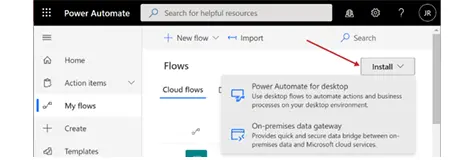
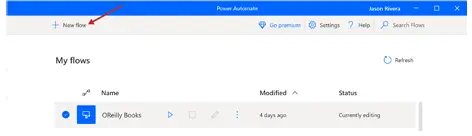
- Accedi al portale Power Automate all’indirizzo make.powerautomate.com con il tuo account Microsoft
- Naviga nella sezione “I miei flussi” dal menu laterale
- In alto a destra della pagina troverai il pulsante “Installa”: cliccaci sopra
- Apparirà un menu a discesa con due voci: “Power Automate per Desktop” e “Gateway dati locale”
- Seleziona “Power Automate per Desktop” per scaricare il programma di installazione
Fase 2: Eseguire l’installazione
Una volta scaricato ed eseguito il programma di installazione di Power Automate per Desktop, apparirà la schermata di configurazione. Ecco cosa fare:
- Posizione di installazione: è consigliabile lasciare la posizione predefinita suggerita dal programma
- Casella “Crea un collegamento”: opzionale, ma utile per accedere rapidamente all’applicazione dal desktop
- Casella “Raccolta dati facoltativa”: opzionale, a tua discrezione
- Tutte le altre caselle di controllo: devono essere selezionate per garantire il corretto funzionamento di Power Automate per Desktop
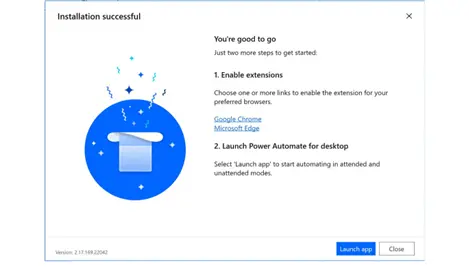
Clicca su “Installa” e attendi il completamento del processo. Al termine verrà visualizzata la schermata di conferma.
Fase 3: Installare le estensioni browser (passaggio fondamentale)
Nella schermata di conferma dell’installazione di Power Automate Desktop, al passaggio 1, troverai l’opzione per abilitare le estensioni del browser. Questo passaggio è essenziale se intendi usare Power Automate per Desktop per automatizzare operazioni su pagine web.
Le estensioni del browser consentono a Power Automate Desktop di comunicare direttamente con il browser durante la registrazione e l’esecuzione dei flussi. Senza di esse, il software non riuscirebbe a identificare correttamente gli elementi delle pagine web (pulsanti, campi, link, tabelle).
È consigliabile installare le estensioni per entrambi i browser principali:
- Microsoft Edge
- Google Chrome
La configurazione richiede pochissimi minuti e può fare la differenza tra una registrazione fluida e una frustrante. Se durante la registrazione hai difficoltà a selezionare correttamente gli elementi in un browser, puoi sempre passare all’altro.
Fase 4: Installare il Gateway Dati Locale (opzionale ma consigliato)
Se desideri integrare i tuoi flussi desktop con i servizi cloud — ad esempio far sì che un flusso di Power Automate cloud avvii automaticamente un flusso desktop — dovrai installare anche il Gateway Dati Locale.
Il Gateway Dati Locale è un componente software che crea un tunnel crittografato tra il tuo computer desktop e i servizi cloud Microsoft. Questo tunnel garantisce che tutti i dati scambiati tra il tuo PC e il cloud vengano trasmessi in modo sicuro, senza esporre informazioni sensibili.
Per installarlo:
- Torna al portale Power Automate e clicca nuovamente su “Installa”
- Questa volta seleziona “Gateway dati locale”
- Scarica ed esegui il programma di installazione
- Scegli la posizione di installazione (si consiglia di lasciare quella predefinita) e clicca su “Installa”
- Inserisci le credenziali del tuo account Microsoft 365 quando richiesto e clicca su “Accedi”
- Scegli se registrare un nuovo gateway (in caso di prima installazione) oppure migrare, ripristinare o subentrare a un gateway esistente
- Assegna un nome al gateway — sceglilo in modo descrittivo, soprattutto se in azienda ci sono più gateway
- Imposta una chiave di ripristino da conservare in un luogo sicuro: sarà necessaria in caso di ripristino del gateway
- Clicca su “Configura” per completare l’installazione
Una volta installato il Gateway Dati Locale, i tuoi flussi cloud potranno “vedere” e comunicare con i flussi desktop creati con Power Automate per Desktop, aprendo scenari di automazione molto più avanzati.
L’Interfaccia di Power Automate Desktop: Tutto quello che devi sapere
Dopo aver avviato Power Automate Desktop dal menu Start di Windows, ti troverai davanti all’interfaccia principale dell’applicazione. Nella sezione “I miei flussi” verranno elencati tutti i flussi desktop che hai creato. Per creare il tuo primo flusso, clicca sul pulsante “Nuovo flusso” in alto e assegnagli un nome.
Una volta all’interno della finestra di progettazione, l’interfaccia di Power Automate Desktop è organizzata in tre aree principali.
Il Pannello delle Azioni (lato sinistro)
Il pannello delle azioni è il punto di partenza di qualsiasi flusso in Power Automate per Desktop. Qui trovi una libreria completa di centinaia di azioni predefinite, organizzate in categorie tematiche. Vediamole nel dettaglio.
Variabili, Condizioni e Cicli
Questa sezione include tutto ciò che serve per gestire la logica del flusso:
- Azioni per creare, modificare e leggere variabili
- Logica condizionale If (se si verifica una condizione, esegui questo ramo; altrimenti, esegui quest’altro)
- Logica Switch per gestire scenari con molte opzioni diverse
- Cicli For each e While per ripetere operazioni su insiemi di dati o fino al verificarsi di una condizione
Gestione File e Cartelle
Una delle categorie più utilizzate in Power Automate per Desktop include:
- Copia, sposta, rinomina ed elimina file
- Crea, elimina e organizza cartelle
- Leggi e scrivi file di testo e file CSV
- Leggi e scrivi su file Excel (inclusa la gestione di celle, righe, colonne e fogli)
- Comprimi e decomprimi archivi
Automazione Browser Web
Le azioni per il browser in Power Automate per Desktop permettono di:
- Avviare istanze di Microsoft Edge, Google Chrome o altri browser
- Navigare verso URL specifici
- Fare clic su pulsanti, link e altri elementi della pagina
- Compilare campi di testo e moduli
- Estrarre testo, valori e attributi da elementi della pagina
- Estrarre dati strutturati da tabelle e liste (web scraping)
- Attendere il caricamento della pagina o la comparsa di elementi specifici
Automazione Applicazioni Desktop
Forse la caratteristica più distintiva di Power Automate per Desktop rispetto ad altre soluzioni è la capacità di interagire con qualsiasi applicazione Windows:
- Avvia e chiudi applicazioni
- Fai clic su pulsanti, menu e controlli dell’interfaccia
- Inserisci testo nei campi
- Leggi il testo visualizzato sullo schermo
- Interagisci con finestre di dialogo, messaggi di errore e pop-up
Integrazioni Cloud e di Terze Parti
Power Automate Desktop non è solo uno strumento per il desktop locale: offre anche integrazioni dirette con servizi cloud come:
- Azure Cognitive Services (riconoscimento testo, analisi immagini)
- Azure Resource Groups
- Provider cloud di terze parti come AWS e Google Cloud
Queste integrazioni aprono scenari ibridi molto avanzati, dove i dati estratti localmente possono essere elaborati da servizi di intelligenza artificiale nel cloud.
Azioni di Sistema
Ulteriori azioni disponibili in Power Automate per Desktop includono:
- Gestione del mouse e della tastiera (simula movimenti, clic, combinazioni di tasti)
- Cattura di screenshot
- Attesa (pause temporizzate o condizionate)
- Interazione con il clipboard (copia/incolla)
- Gestione di processi e servizi di Windows
La Finestra di Progettazione (area centrale)
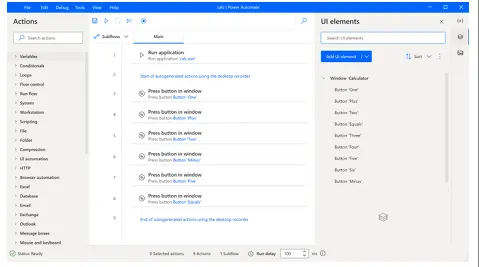
Il centro dell’interfaccia di Power Automate Desktop è l’area dove si costruisce il flusso. Le azioni vengono trascinate dal pannello sinistro e cadono nell’editor in ordine sequenziale. Ogni azione viene visualizzata come un blocco numerato, con una breve descrizione di cosa farà al momento dell’esecuzione.
Dall’area di progettazione puoi:
- Riorganizzare le azioni trascinandole in posizioni diverse
- Modificare la configurazione di ciascuna azione facendo doppio clic
- Eliminare azioni non più necessarie
- Abilitare o disabilitare temporaneamente singole azioni senza doverle eliminare
- Aggiungere commenti per documentare il flusso
I Controlli del Flusso (barra superiore)
Nella parte superiore della finestra di progettazione di Power Automate Desktop si trovano i controlli principali:
- Salva: salva il flusso corrente
- Esegui: avvia l’esecuzione del flusso dall’inizio
- Pausa: interrompe temporaneamente l’esecuzione
- Stop: termina l’esecuzione
- Esegui passo per passo: esegue un’azione alla volta, utile per il debug
- Registra: attiva il registratore per catturare automaticamente azioni sul desktop o nel browser
Il registratore è uno degli strumenti più potenti di Power Automate Desktop: permette di eseguire manualmente le azioni mentre il software le cattura e le converte automaticamente in passaggi del flusso.
I Pannelli Laterali Destri
Sulla destra dell’interfaccia di Power Automate per Desktop si trovano tre icone che aprono altrettanti pannelli specializzati.
Pannello Variabili (prima icona)
Il pannello Variabili di Power Automate per Desktop è essenziale per la gestione dei dati all’interno dei flussi. Qui puoi:
- Definire variabili di input: valori che possono essere passati al flusso dall’esterno, ad esempio da un flusso cloud. Utili per rendere il flusso parametrico — invece di avere il percorso di un file hardcoded nel flusso, puoi riceverlo come input.
- Definire variabili di output: valori che il flusso produce e può restituire a chi lo ha invocato (ad esempio, un flusso cloud che ha attivato il flusso desktop).
- Visualizzare variabili interne: quelle create automaticamente dalle azioni durante l’esecuzione (ad esempio, il risultato di un’estrazione web, il numero di file trovati in una cartella, il contenuto di una cella Excel).
Ogni variabile ha un nome, un tipo di dato (testo, numero, booleano, lista, oggetto) e un valore predefinito. È possibile contrassegnare le variabili come “sensibili”: in questo caso il valore verrà mascherato quando visualizzato sullo schermo, proteggendo dati come password o chiavi API.
Pannello Elementi dell’Interfaccia Utente (seconda icona)
Questo pannello di Power Automate Desktop tiene traccia di tutti gli elementi grafici catturati durante le sessioni di registrazione: pulsanti, campi di testo, menu, link, caselle di spunta e qualsiasi altro componente dell’interfaccia con cui il flusso interagisce.
Per ogni elemento catturato, Power Automate per Desktop salva:
- Il nome dell’elemento (assegnato automaticamente o modificabile)
- Un’immagine dell’elemento così com’è apparso sullo schermo al momento della registrazione
- Gli attributi tecnici che identificano univocamente quell’elemento nell’interfaccia (classe CSS, ID, testo, posizione nella struttura della pagina)
Se durante la progettazione del flusso hai bisogno di fare riferimento a un pulsante o un campo che non è stato ancora registrato, puoi cliccare su “Aggiungi elemento UI” per attivare il registratore e catturare quel riferimento specifico senza dover riregistrare l’intero flusso.
Pannello Immagini (terza icona)
Il pannello Immagini di Power Automate Desktop permette di acquisire porzioni dello schermo (screenshot di aree specifiche) da utilizzare come riferimento visivo nelle azioni. Ad esempio, puoi catturare l’icona di un’applicazione e poi usare l’azione “Sposta il mouse sull’immagine” per posizionare il cursore esattamente in quel punto, anche se la posizione sullo schermo varia tra un’esecuzione e l’altra.
Questa funzionalità è particolarmente utile quando si interagisce con applicazioni che non espongono informazioni strutturate sull’interfaccia, come alcune applicazioni legacy o giochi.
Tutorial Completo: Creare uno Scraper Web con Power Automate per Desktop
Vediamo ora in dettaglio come si costruisce una soluzione pratica con Power Automate per Desktop. L’esempio che seguiremo è uno scraper web: un flusso che estrae automaticamente informazioni da una pagina web e le salva in un foglio Excel.
Lo scenario
Vogliamo raccogliere da una pagina web l’elenco di prodotti con i rispettivi titoli, autori e URL delle immagini in miniatura, e salvare tutto in un file Excel. Manualmente, questo richiederebbe copiare e incollare ogni singolo dato uno per uno. Con Power Automate per Desktop bastano tre passaggi.
Preparazione
Prima di iniziare, assicurati che l’estensione browser di Power Automate per Desktop sia installata e attiva nel browser che utilizzerai. Apri Power Automate per Desktop dal menu Start di Windows, clicca su “Nuovo flusso” e assegna un nome alla tua soluzione (ad esempio “Scraper Prodotti”).
Passaggio 1: Avviare il Browser
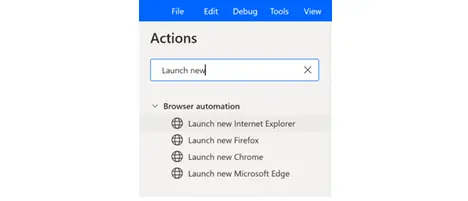
Nel pannello delle azioni, cerca “Avvia nuovo Microsoft Edge” (o il browser che preferisci). Trascina l’azione nella finestra di progettazione.
Apparirà immediatamente la finestra di configurazione dell’azione. Le opzioni principali sono:
- Avvia nuova istanza: crea una nuova finestra del browser (opzione consigliata per i flussi automatizzati)
- Collega a istanza esistente: usa una finestra già aperta
- Stato iniziale della finestra: puoi scegliere tra dimensioni normali, ingrandita o ridotta a icona
- URL iniziale: inserisci qui l’indirizzo della pagina da cui vuoi estrarre i dati
In fondo alla finestra di configurazione noterai che Power Automate Desktop ha creato automaticamente una variabile chiamata “Browser”. Questa variabile rappresenta l’istanza del browser aperta e verrà utilizzata nei passaggi successivi per fare riferimento a quella specifica finestra. Clicca su “Salva”.
Passaggio 2: Estrarre i Dati dalla Pagina Web
Cerca l’azione “Estrai dati dalla pagina web” e trascinala nella finestra di progettazione sotto la prima azione.
Nella finestra di configurazione noterai che il campo “Istanza del browser web” è già stato compilato automaticamente con la variabile “Browser” creata nel passaggio precedente. Questo è uno dei comportamenti intelligenti di Power Automate per Desktop: le variabili vengono collegate automaticamente quando il contesto lo suggerisce.
Il parametro “Modalità di memorizzazione dei dati” ti permette di scegliere dove salvare i risultati:
- Variabile: i dati estratti vengono memorizzati in una variabile interna del flusso, da elaborare successivamente
- Foglio di calcolo Excel: i dati vengono salvati direttamente in un file Excel
Per il nostro esempio, sceglieremo “Foglio di calcolo Excel”.
Prima di cliccare su Salva, dobbiamo configurare cosa estrarre. Apri il browser Microsoft Edge e vai alla pagina desiderata. Verrà attivato l’assistente web interattivo di Power Automate Desktop: spostando il puntatore del mouse sulla pagina, apparirà un riquadro rosso che evidenzia i diversi elementi della pagina mano a mano che ci passi sopra.
Come selezionare i campi da estrarre:
- Passa il mouse sopra il titolo del primo prodotto. Quando il riquadro rosso appare intorno al titolo, fai clic con il pulsante destro del mouse.
- Apparirà un menu con diverse opzioni. Passa su “Estrai valore elemento” per aprire il sottomenu.
- Seleziona l’opzione che mostra il testo del titolo (di solito è “Testo interno” o simile).
- Ripeti i passaggi 1-3 per il campo autore del prodotto.
- Per l’immagine in miniatura, il processo è lo stesso ma invece di selezionare il testo, seleziona la sorgente (Src) seguita dall’URL dell’immagine.
Dopo aver selezionato i tre campi per il primo elemento, l’assistente web mostrerà un’anteprima dei dati estratti. A questo punto, esegui gli stessi passaggi per un secondo elemento nella stessa pagina.
Qui accade qualcosa di straordinario: Power Automate Desktop riconosce automaticamente il pattern strutturale della pagina. Capisce che stai estraendo gli stessi campi da elementi che si ripetono in modo uniforme (una lista di prodotti, una tabella, un elenco articoli). Da quel momento, estrae automaticamente gli stessi dati da tutti gli elementi rimanenti nella pagina che seguono lo stesso schema. I campi selezionati verranno evidenziati con riquadri verdi su tutta la pagina, a conferma che il pattern è stato riconosciuto correttamente.
L’assistente web mostrerà in tempo reale tutti i dati raccolti, permettendoti di verificare che siano corretti prima di procedere. Quando sei soddisfatto, clicca su “Fine” nell’assistente web e poi su “Salva” nella finestra di configurazione dell’azione.
Passaggio 3: Salvare in Excel
Trascina l’azione “Salva in Excel” nella finestra di progettazione. La configurazione richiede:
- Istanza Excel: verrà compilata automaticamente con la variabile prodotta dall’azione precedente
- Modalità di salvataggio: seleziona “Salva documento con nome”
- Percorso documento: specifica il percorso completo dove vuoi salvare il file (ad esempio “C:\Documenti\prodotti.xlsx”)
Clicca su “Salva” per completare la configurazione.
Il risultato finale
Il tuo flusso in Power Automate per Desktop è ora composto da tre azioni in sequenza:
- Avvia Microsoft Edge e naviga verso la pagina
- Estrai i dati strutturati dalla pagina (titolo, autore, URL immagine)
- Salva il tutto in un file Excel
Clicca su “Esegui” nella barra superiore. Power Automate per Desktop aprirà il browser, navighierà verso la pagina, estrarrà automaticamente tutti i dati e li salverà nel file Excel specificato. Il tutto senza che tu debba fare nulla, nel tempo in cui ci vuole a caricare la pagina.
Apri il file Excel salvato e troverai una tabella ordinata con tutti i prodotti estratti: titolo, autore e URL dell’immagine, una riga per ogni prodotto.
Ora immagina di applicare questa logica non a una singola pagina, ma a decine, centinaia o migliaia di pagine. Aggiungendo un ciclo, Power Automate per Desktop può scorrere automaticamente tutte le pagine di un catalogo, tutti i siti di una lista, tutte le voci di un registro, accumulando i dati in un unico file Excel. Quello che richiederebbe settimane di lavoro manuale diventa un processo automatico che gira in background mentre tu ti occupi di altro.
Il Registratore di Power Automate Desktop
Il registratore è uno degli strumenti più potenti e accessibili di Power Automate Desktop. Funziona in modo simile a un registratore video, ma invece di catturare immagini cattura le tue azioni.
Quando attivi il registratore e poi interagisci con il computer — apri un’applicazione, clicchi su un pulsante, digiti del testo in un campo — Power Automate Desktop trasforma ogni tua azione in un passaggio del flusso. Al termine della registrazione, trovi nell’editor tutti i passaggi già pronti, configurati e nell’ordine corretto.
Questo approccio è particolarmente utile per:
- Utenti che non hanno familiarità con le singole azioni disponibili in Power Automate per Desktop e vogliono creare rapidamente un primo prototipo
- Processi complessi che coinvolgono molti clic e passaggi in sequenza
- Catturare elementi dell’interfaccia di applicazioni che non si conoscono bene
Il flusso registrato può poi essere raffinato manualmente: puoi aggiungere variabili, condizioni, cicli e logica che il registratore non può capire automaticamente, trasformando una semplice registrazione in una soluzione robusta e parametrica.
Casi d’Uso Avanzati di Power Automate Desktop
Al di là dello scraping web, Power Automate per Desktop può essere applicato a una vastissima gamma di scenari aziendali e personali.
Automazione dell’immissione dati
È il caso d’uso che ha dato origine all’RPA. Ricevere file (Excel, CSV, PDF, email) e inserire le informazioni contenute in applicazioni gestionali, CRM, ERP o altri sistemi. Power Automate Desktop può leggere ogni riga del file sorgente e inserire automaticamente i dati nei campi corrispondenti dell’applicazione di destinazione.
Elaborazione di documenti
Power Automate Desktop può aprire PDF, leggerne il contenuto (con il supporto dei servizi Azure Cognitive Services per i documenti scansionati), estrarre informazioni chiave come numero fattura, importo, data, mittente, e inserirle automaticamente nel sistema contabile.
Riconciliazione tra sistemi
Confrontare i dati presenti in due sistemi diversi — ad esempio verificare che le transazioni nel gestionale corrispondano a quelle nel banco — è un’attività tipicamente manuale e laboriosa. Con Power Automate Desktop puoi estrarre i dati da entrambi i sistemi, confrontarli automaticamente e generare un report delle discrepanze.
Gestione e organizzazione dei file
Creare strutture di cartelle automaticamente, spostare i file nelle cartelle corrette in base al nome, alla data, all’estensione o al contenuto, archiviare vecchi file, rinominarli in modo coerente. Power Automate per Desktop può gestire intere librerie documentali in modo automatico.
Generazione di report periodici
Accedere ogni mattina a diversi sistemi, estrarre i dati aggiornati, compilare un foglio Excel o un documento Word con i numeri del giorno e inviarlo per email. Un report che richiederebbe 30-60 minuti ogni giorno può essere generato e inviato automaticamente prima ancora che tu arrivi in ufficio.
Monitoraggio prezzi e disponibilità
Per chi lavora in ambito acquisti, e-commerce o analisi di mercato, Power Automate per Desktop può controllare periodicamente i prezzi dei concorrenti o la disponibilità dei prodotti su più siti, salvando i dati in un foglio Excel per l’analisi delle tendenze.
Integrazione di sistemi legacy
Molte aziende operano ancora con software gestionali datati che non possono essere integrati tramite API moderne. Power Automate Desktop è spesso l’unica soluzione pratica per automatizzare i processi che coinvolgono questi sistemi, senza dover sostituire l’intero parco applicativo.
Power Automate per Desktop e l’Ecosistema Microsoft 365
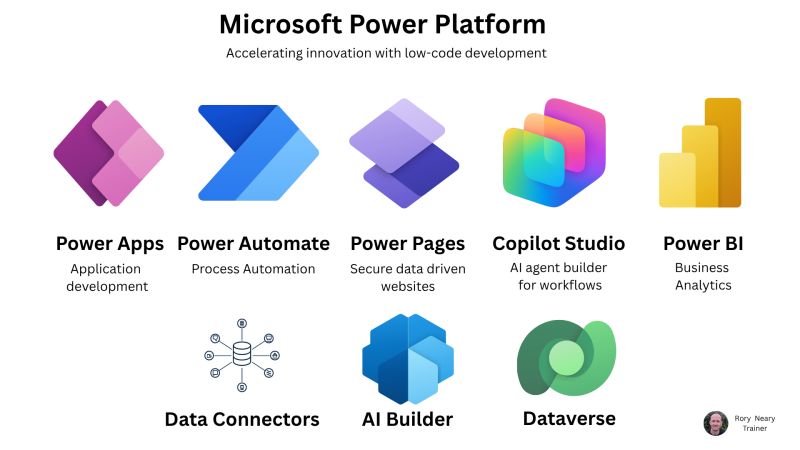
Power Automate Desktop non è uno strumento isolato: è parte integrante dell’ecosistema Microsoft Power Platform, che comprende Power Apps, Power BI, Power Automate (cloud) e Power Virtual Agents.
L’integrazione con Microsoft 365 apre scenari di automazione particolarmente interessanti:
- Un flusso cloud può essere attivato dalla ricezione di un’email in Outlook con allegato specifico, salvare l’allegato in SharePoint e poi chiamare un flusso desktop che elabora quel file in un’applicazione locale
- I dati estratti da Power Automate per Desktop possono essere scritti direttamente in liste SharePoint, database Dataverse o file OneDrive, rendendoli disponibili per analisi con Power BI
- Le variabili di input di Power Automate per Desktop possono ricevere dati da Power Apps, permettendo agli utenti di avviare automazioni desktop da un’app mobile
Questa capacità di integrare l’automazione desktop con i servizi cloud tramite il Gateway Dati Locale è uno degli aspetti più potenti dell’intero ecosistema.
Suggerimenti e Best Practice per Power Automate Desktop
Ecco alcune raccomandazioni pratiche per ottenere il massimo da Power Automate per Desktop.
Inizia sempre con processi che conosci bene. Prima di automatizzare un processo con Power Automate per Desktop, documentalo a fondo. Ogni eccezione, ogni caso limite, ogni variazione deve essere considerata. Un processo che “quasi sempre” funziona in un certo modo genererà errori nell’automazione quando si verifica l’eccezione non prevista.
Usa variabili per tutto ciò che può cambiare. Invece di hardcodare percorsi, URL, nomi di file o altri valori nel flusso, usa sempre variabili. Questo rende il flusso molto più facile da mantenere e riutilizzare.
Aggiungi gestione degli errori. Power Automate per Desktop include azioni specifiche per la gestione degli errori, come blocchi Try/Catch. Usali per gestire situazioni impreviste (una pagina web che non si carica, un file che non esiste, un’applicazione che si blocca) senza che l’intero flusso si interrompa.
Testa su piccoli campioni prima di scalare. Prima di eseguire un flusso su migliaia di file o pagine, testalo sempre su un campione ridotto. È molto più facile correggere un problema quando hai elaborato 5 elementi invece di 5.000.
Documenta i tuoi flussi. Power Automate per Desktop permette di aggiungere commenti alle azioni. Usali per spiegare il perché di certi passaggi, non solo il cosa. Chi dovrà manutenere il flusso in futuro (anche tu stesso, tra sei mesi) ti ringrazierà.
Installa sempre le estensioni browser. Se prevedi di lavorare con pagine web, installa le estensioni per Microsoft Edge e Google Chrome prima ancora di creare il primo flusso. Eviterai molte frustrazioni.
Conclusione
Power Automate Desktop rappresenta una svolta democratica nell’automazione aziendale. Per la prima volta nella storia dell’informatica aziendale, chiunque — indipendentemente dal background tecnico — può automatizzare processi complessi che prima richiedevano sviluppatori, API e mesi di progetto.
Che si tratti di risparmiare ore ogni giorno eliminando l’immissione manuale dei dati, di raccogliere informazioni da centinaia di siti web in pochi minuti, di integrare sistemi legacy che sembravano impossibili da connettere, o semplicemente di non dover più fare clic su mille pulsanti per generare il report del lunedì mattina, Power Automate per Desktop offre una soluzione concreta, accessibile e scalabile.
I numeri parlano da soli: 215 settimane di lavoro risparmiate con un unico progetto. 400 siti analizzati in poche ore invece di settimane. Zero errori di immissione dati. Zero codice scritto.
Power Automate Desktop è disponibile gratuitamente su qualsiasi PC Windows. Non ci sono scuse per non iniziare oggi.
FAQ — Domande Frequenti su Power Automate Desktop
1. Cos’è esattamente Power Automate per Desktop?
Power Automate per Desktop è un’applicazione gratuita di Microsoft per Windows che permette di automatizzare attività manuali e ripetitive sul computer. Fa parte della categoria RPA (Robotic Process Automation): simula le azioni di un utente — clic, digitazione, apertura di file e applicazioni — per eseguire automaticamente processi che normalmente richiederebbero intervento umano. Non è necessario saper programmare per usarlo.
2. Power Automate per Desktop è gratuito?
Sì, Power Automate per Desktop è completamente gratuito per la creazione di flussi desktop e per la loro esecuzione manuale (presidiata), dove l’utente avvia il flusso e rimane presente. Sono necessarie licenze aggiuntive solo per l’esecuzione automatica non presidiata (unattended) o per l’avvio automatico del flusso da servizi cloud.
3. Serve saper programmare per usare Power Automate per Desktop?
No, non è necessario avere competenze di programmazione. Power Automate per Desktop è progettato per essere accessibile a tutti. Il registratore integrato permette di catturare automaticamente le azioni mentre le esegui sul computer, trasformandole in passaggi del flusso senza scrivere codice. Le azioni predefinite si configurano tramite interfacce grafiche intuitive.
4. Qual è la differenza tra Power Automate per Desktop e Power Automate cloud?
Power Automate per Desktop automatizza azioni sull’interfaccia grafica di un computer fisico o virtuale (clic, digitazione, apertura di applicazioni) e funziona anche con software che non ha API. Power Automate cloud automatizza flussi tra servizi web connessi tramite API (Microsoft 365, Salesforce, ecc.) e viene eseguito nei server Microsoft. Le due soluzioni si integrano perfettamente tramite il Gateway Dati Locale.
5. Power Automate per Desktop funziona con qualsiasi applicazione Windows?
In generale sì. Power Automate per Desktop può interagire con qualsiasi applicazione che abbia un’interfaccia grafica Windows, incluse applicazioni legacy, gestionali datati, software senza API, browser web e applicazioni Office. Può simulare clic, digitazione, selezione da menu e qualsiasi altra azione visibile sullo schermo.
6. Come si installa Power Automate per Desktop?
Accedi al portale Power Automate (make.powerautomate.com), vai su “I miei flussi”, clicca sul pulsante “Installa” in alto a destra e seleziona “Power Automate per Desktop”. Scarica ed esegui il programma di installazione seguendo le istruzioni a schermo. Ricorda di installare anche le estensioni browser per Edge e Chrome se intendi automatizzare processi web.
7. Cos’è il Gateway Dati Locale e quando serve?
Il Gateway Dati Locale è un componente che crea un tunnel crittografato tra il tuo PC e i servizi cloud Microsoft. È necessario quando vuoi che un evento esterno — come la ricezione di un’email, la creazione di un record in SharePoint o l’invio di un modulo — avvii automaticamente un flusso creato con Power Automate per Desktop. Per l’esecuzione manuale dei flussi non è necessario.
8. Power Automate per Desktop può fare web scraping?
Sì. Power Automate per Desktop include un assistente web interattivo che permette di selezionare visivamente i dati da estrarre da qualsiasi pagina web. Il sistema riconosce automaticamente i pattern nelle liste e nelle tabelle, raccogliendo tutti gli elementi che seguono la struttura indicata. I dati estratti possono essere salvati direttamente in Excel, CSV o passati ad altri sistemi.
9. Posso usare Power Automate per Desktop per automatizzare Excel?
Assolutamente sì. Power Automate per Desktop offre un set completo di azioni per interagire con Excel: aprire e chiudere file, leggere e scrivere celle, aggiungere righe, filtrare dati, creare fogli, formattare celle e salvare i file. È possibile sia lavorare su file Excel esistenti sia crearne di nuovi da zero.
10. Power Automate per Desktop è adatto alle piccole imprese?
Sì, è particolarmente indicato per le PMI. La versione gratuita copre la grande maggioranza dei casi d’uso quotidiani senza alcun investimento. Non richiede competenze tecniche specializzate, può essere imparato in poco tempo da qualsiasi collaboratore e genera ritorni immediati in termini di tempo risparmiato. Per scenari più avanzati (esecuzione automatica 24/7, integrazione cloud complessa) sono disponibili licenze scalabili.
11. Posso condividere i flussi creati con Power Automate per Desktop con i colleghi?
Sì. I flussi desktop creati con Power Automate per Desktop possono essere condivisi con altri utenti dell’organizzazione tramite il portale Power Automate. Questo permette a team interi di beneficiare delle automazioni create da un singolo membro, standardizzando i processi e garantendo coerenza operativa.
12. Power Automate per Desktop funziona su Mac?
No, Power Automate per Desktop è attualmente disponibile solo per Windows (Windows 10 e Windows 11). Gli utenti Mac che desiderano accedere alle funzionalità RPA di Microsoft devono utilizzare una macchina virtuale Windows o considerare soluzioni alternative.
13. È possibile schedulare l’esecuzione automatica dei flussi con Power Automate per Desktop?
L’esecuzione schedulata (ad esempio, “esegui questo flusso ogni mattina alle 8:00”) richiede l’integrazione con Power Automate cloud tramite il Gateway Dati Locale e le relative licenze. In alternativa, è possibile usare l’Utilità di pianificazione di Windows per avviare automaticamente l’esecuzione di un flusso Power Automate per Desktop a orari prestabiliti.
14. Come posso imparare a usare Power Automate per Desktop?
Il modo migliore per imparare Power Automate per Desktop è iniziare con un processo semplice che conosci bene e cercare di automatizzarlo. Microsoft mette a disposizione documentazione ufficiale, tutorial video e una community attiva. Il software stesso è molto intuitivo: le azioni sono descrittive, il registratore abbassa enormemente la curva di apprendimento e la maggior parte degli utenti riesce a creare il primo flusso funzionante nel giro di poche ore.
15. Power Automate per Desktop gestisce i PDF?
Sì. Power Automate per Desktop può estrarre testo da file PDF, sia testuali che scansionati (con il supporto di Azure Cognitive Services per l’OCR). Può anche interagire con applicazioni che aprono PDF, come Adobe Acrobat Reader, simulando clic e azioni sull’interfaccia del programma. Per operazioni avanzate sui PDF (unione, divisione, compilazione di moduli) esistono azioni specifiche integrate.