Azure Cognitive Services: Guida Completa all’Integrazione con Power Automate
Azure Cognitive Services è la suite di servizi di intelligenza artificiale di Microsoft che permette agli sviluppatori e ai professionisti aziendali di integrare funzionalità AI avanzate nelle proprie soluzioni, senza dover comprendere le complessità della scienza dei dati. In questa guida completa scoprirai cos’è Azure Cognitive Services, come configurarlo, e come integrarlo con Power Automate per creare soluzioni intelligenti di analisi del sentiment e riconoscimento visivo — senza scrivere una riga di codice complesso.
Prima che strumenti come AI Builder Microsoft rendessero l’intelligenza artificiale accessibile direttamente nella Power Platform, Azure Cognitive Services era già il punto di riferimento per chiunque volesse portare l’IA nelle proprie applicazioni aziendali. Ancora oggi rappresenta uno strumento potente e flessibile, spesso complementare ad AI Builder, e in alcuni scenari la scelta preferibile o addirittura l’unica disponibile.
Cosa sono Azure Cognitive Services
Azure Cognitive Services è un insieme di API cloud che mettono a disposizione capacità di intelligenza artificiale precostruite e pronte all’uso. Invece di addestrare modelli di machine learning da zero — un’operazione che richiederebbe competenze avanzate di data science e grandi quantità di dati — con Azure Cognitive Services è sufficiente chiamare un’API con i propri dati e il servizio restituisce i risultati elaborati, accompagnati da punteggi di affidabilità.

Questi servizi sono suddivisi in cinque categorie principali, ciascuna orientata a un diverso tipo di capacità cognitiva.
Le Cinque Categorie di Azure Cognitive Services
Speech (Voce) I servizi Speech di Azure Cognitive Services permettono di lavorare con l’audio e il linguaggio parlato. Le funzionalità principali includono:
- Trascrizione del parlato in testo (Speech-to-Text): converte audio in tempo reale o registrato in testo scritto
- Conversione del testo in parlato (Text-to-Speech): genera audio sintetico naturale a partire da testo
- Traduzione vocale: traduce il parlato da una lingua all’altra in tempo reale
Language (Linguaggio) I servizi Language di Azure Cognitive Services analizzano e comprendono il testo scritto. Tra le funzionalità disponibili:
- Analisi del sentiment: determina se un testo ha tono positivo, negativo o neutro
- Riconoscimento di entità: identifica persone, luoghi, organizzazioni e altri concetti nel testo
- Estrazione di frasi chiave: individua i concetti principali in un testo
- Traduzione del testo: traduce contenuti tra decine di lingue
Vision (Visione) I servizi Vision di Azure Cognitive Services analizzano immagini e video. Includono:
- Computer Vision: analizza immagini generando descrizioni testuali, tag e metadati
- Face API: rileva volti nelle immagini, identifica emozioni espresse, stima età e altri attributi
- Riconoscimento ottico dei caratteri (OCR): estrae testo da immagini e documenti scansionati
Decision (Decisione) I servizi Decision di Azure Cognitive Services aiutano a prendere decisioni intelligenti basate sui dati, con funzionalità di rilevamento anomalie, moderazione dei contenuti e personalizzazione delle esperienze utente.
OpenAI Azure Cognitive Services include anche l’accesso ai modelli OpenAI attraverso Azure OpenAI Service, che permette di sfruttare i modelli linguistici più avanzati — incluso GPT — all’interno dell’infrastruttura sicura e conforme di Microsoft Azure.
Azure Cognitive Services vs. AI Builder Microsoft: Quando Usare Quale
Una domanda comune è quando conviene usare Azure Cognitive Services rispetto ad AI Builder Microsoft. La risposta dipende dal contesto:
Usa AI Builder Microsoft quando vuoi la massima semplicità, non hai competenze tecniche di Azure, e le funzionalità disponibili sono sufficienti per il tuo caso d’uso. AI Builder è progettato per essere usato direttamente nella Power Platform senza accesso ad Azure.
Usa Azure Cognitive Services quando non disponi di una licenza AI Builder, quando l’organizzazione ha già configurato servizi cognitivi in Azure, quando hai bisogno di funzionalità più avanzate o personalizzabili rispetto a quelle offerte da AI Builder, oppure quando preferisci il controllo granulare che la configurazione Azure permette.
La buona notizia è che Azure Cognitive Services non è esclusivo delle soluzioni pro-code: come vedremo in questa guida, può essere integrato perfettamente in Power Automate senza dover scrivere codice complesso.
Configurazione di Azure Cognitive Services: Guida Passo per Passo
Per utilizzare Azure Cognitive Services nelle tue soluzioni Power Automate, il primo passo è creare e configurare il servizio in Azure. Questo passaggio richiede una serie di ruoli e autorizzazioni che solitamente hanno gli amministratori IT e alcuni sviluppatori senior. Se non hai accesso diretto ad Azure, puoi chiedere a un membro del team IT di configurare il servizio e fornirti le credenziali necessarie (endpoint e chiave).
Se non disponi di un abbonamento Azure, Microsoft offre un’opzione di prova gratuita che ti permetterà di esplorare Azure Cognitive Services senza costi iniziali.
Accedere al Portale Azure e Trovare i Servizi Cognitivi
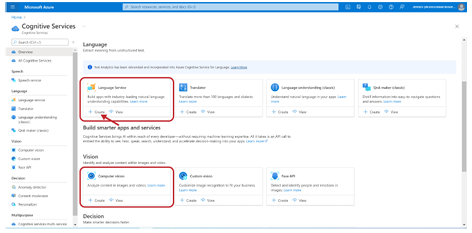
Accedi al portale Azure all’indirizzo portal.azure.com con le tue credenziali Microsoft. Nella barra di ricerca in alto, digita “servizi cognitivi”: verranno mostrate le schede dei diversi servizi disponibili, ciascuna con una breve descrizione delle funzionalità.
La panoramica include tutti i servizi delle categorie Speech, Language, Vision, Decision e OpenAI. Da questa pagina puoi avviare la creazione di qualsiasi servizio di Azure Cognitive Services.
Creare il Servizio Lingua (Language Service)
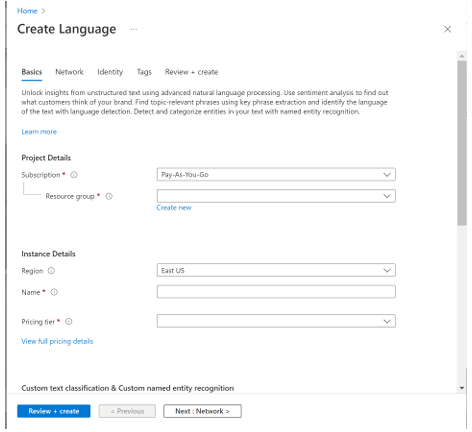
Per il nostro primo esempio — l’analisi del sentiment — useremo il servizio Language. Individua la scheda del servizio Lingua e clicca sul pulsante “Crea” in basso.
Pagina delle funzionalità: la prima schermata mostra le funzionalità disponibili per il servizio Language di Azure Cognitive Services. Sul lato sinistro trovi le funzionalità predefinite incluse nel servizio standard:
- Analisi del sentiment e opinion mining
- Rilevamento della lingua
- Estrazione di frasi chiave
- Riconoscimento di entità denominate
- Collegamento di entità
Sul lato destro puoi selezionare funzionalità personalizzate aggiuntive, come la classificazione del testo personalizzata o il riconoscimento di entità personalizzate. Per i nostri scopi, le funzionalità predefinite di Azure Cognitive Services sono più che sufficienti. Clicca su “Continua a creare la risorsa”.
Pagina delle informazioni di base: qui configuri i parametri fondamentali del servizio. Dovrai specificare:
- Sottoscrizione: seleziona l’abbonamento Azure da utilizzare
- Gruppo di risorse: scegli un gruppo esistente o creane uno nuovo — i gruppi di risorse sono contenitori logici che aiutano a organizzare le risorse Azure correlate
- Area geografica: scegli la regione in cui verrà ospitato il servizio di Azure Cognitive Services. Scegli una regione geograficamente vicina ai tuoi utenti per minimizzare la latenza
- Nome: assegna un nome univoco al servizio — questo nome farà parte dell’endpoint del servizio
- Piano tariffario: scegli il piano di prezzo appropriato
I piani tariffari di Azure Cognitive Services: Microsoft offre spesso un piano gratuito con un numero limitato di transazioni mensili. Ad esempio, il piano gratuito del servizio Language include tipicamente 5.000 transazioni ogni 30 giorni, più che sufficienti per test e sviluppo. Per l’uso in produzione con volumi elevati sarà necessario passare a un piano a pagamento. È importante sapere che ci sono limiti sul numero di servizi che possono utilizzare contemporaneamente il piano gratuito, quindi se stai esplorando più servizi di Azure Cognitive Services, potresti dover distribuire i piani gratuiti tra i diversi servizi.
Dopo aver compilato tutte le informazioni richieste, clicca su “Rivedi e crea” in fondo alla pagina. Azure eseguirà una validazione della configurazione e, se tutto è corretto, ti permetterà di procedere con la creazione. Il servizio sarà pronto in pochi minuti.
Recuperare le Credenziali: Endpoint e Chiavi
Una volta creato il servizio di Azure Cognitive Services, dovrai recuperare due informazioni fondamentali per poterlo usare nelle tue soluzioni Power Automate: l’endpoint e le chiavi API.
Dalla pagina di panoramica del servizio, cerca il collegamento “Fai clic qui per gestire le chiavi” — questo ti porterà alla pagina “Chiavi ed endpoint”, dove troverai:
Le chiavi API: Azure Cognitive Services genera automaticamente due chiavi per ogni servizio. Puoi usare indifferentemente l’una o l’altra — averne due permette di ruotarle periodicamente per motivi di sicurezza senza interrompere il servizio. Per visualizzarle, clicca su “Mostra chiavi”. Queste chiavi sono private e riservate: non condividerle pubblicamente e non includerle in codice sorgente pubblicato.
L’endpoint: è l’URL univoco del tuo servizio di Azure Cognitive Services. Sarà nel formato https://[nome-del-servizio].cognitiveservices.azure.com/. Questo URL è il punto di accesso attraverso cui Power Automate comunicherà con il servizio.
Tieni a portata di mano queste due informazioni — chiave e endpoint — perché ti serviranno per configurare le connessioni in Power Automate. Se non hai accesso diretto ad Azure, chiedi a un membro del team IT di fornirti queste credenziali: è tutto ciò che ti serve per iniziare a usare Azure Cognitive Services nelle tue soluzioni.
Primo Esempio: Analisi del Sentiment con Azure Cognitive Services e Power Automate
Ora che il servizio Language di Azure Cognitive Services è configurato, vediamo come usarlo in un flusso Power Automate per analizzare automaticamente il sentiment di testi — ovvero determinare se le frasi hanno un tono positivo, negativo o neutro.
Il Caso d’Uso: Monitoraggio del Sentiment
L’analisi del sentiment di Azure Cognitive Services ha applicazioni concrete e ad alto valore in molti scenari aziendali. Considera questi esempi:
Monitoraggio dei social media: stai organizzando un evento e hai un hashtag dedicato sui social. Non puoi leggere manualmente tutte le menzioni, ma vuoi essere immediatamente avvisato se qualcuno pubblica un commento molto negativo. Con Azure Cognitive Services e Power Automate, puoi analizzare automaticamente ogni post e inviare una notifica solo quando il punteggio di sentiment scende sotto una soglia definita.
Analisi dei feedback clienti: i feedback dei clienti vengono raccolti in un elenco o in un database. Invece di leggerli tutti manualmente, Azure Cognitive Services li analizza automaticamente e assegna un punteggio di positività a ciascuno, permettendoti di prioritizzare le risposte ai clienti più insoddisfatti.
Monitoraggio delle recensioni: il tuo prodotto o servizio riceve recensioni online. Un flusso Power Automate con Azure Cognitive Services può monitorare queste recensioni, analizzarne il sentiment e inviare alert al team quando arrivano recensioni particolarmente negative.
La Struttura della Soluzione
Per la nostra dimostrazione, creeremo una soluzione semplice che analizza frasi inserite in un elenco SharePoint e assegna automaticamente un punteggio di positività a ciascuna. L’elenco SharePoint si chiama “Sentiment” e ha due colonne:
- Titolo: il testo da analizzare
- Positive: campo numerico formattato come percentuale, dove verrà salvato il punteggio di positività restituito da Azure Cognitive Services
Creare il Flusso di Analisi del Sentiment
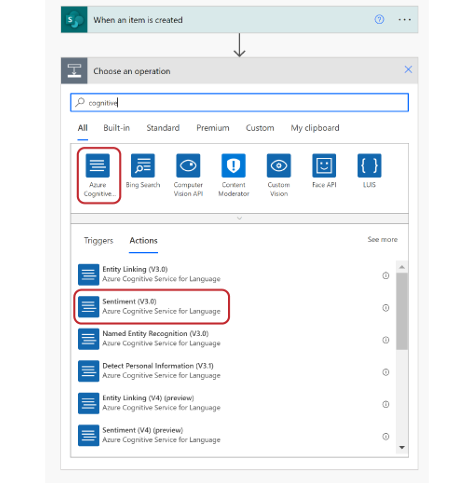
Trigger: configura il flusso con il trigger “Quando viene creato un elemento” di SharePoint, puntando all’elenco Sentiment. Ogni volta che viene aggiunta una nuova voce, il flusso si attiva e invia il testo ad Azure Cognitive Services per l’analisi.
Aggiungere l’azione Sentiment: nella barra di ricerca delle azioni di Power Automate, digita “cognitive”. Compariranno le azioni relative ad Azure Cognitive Services per il Language. Seleziona il connettore Azure Cognitive Services per Language per filtrare le azioni disponibili, quindi scegli “Sentiment (V3.0)”.
Configurare la connessione: se è la prima volta che usi questo connettore, ti verrà chiesto di configurare la connessione ad Azure Cognitive Services. I parametri richiesti sono:
- Tipo di autenticazione: lascia “Chiave API” — è l’opzione standard per Azure Cognitive Services
- Chiave account: incolla una delle due chiavi recuperate dalla pagina “Chiavi ed endpoint” del servizio Language in Azure
- URL del sito: incolla l’endpoint del servizio Language
Clicca su “Crea” per stabilire la connessione. Una volta creata, la connessione viene salvata e non dovrai reinserire queste credenziali nelle sessioni successive.
Configurare l’azione Sentiment: dopo aver stabilito la connessione, configura l’azione con:
- ID: usa l’ID dell’elemento SharePoint proveniente dal trigger — serve ad Azure Cognitive Services per identificare univocamente ogni testo analizzato nel caso di analisi multiple
- Testo: usa il campo Titolo dell’elemento SharePoint — questo è il testo che verrà analizzato dal servizio Language di Azure Cognitive Services
Aggiornare l’elemento con il punteggio: aggiungi l’azione “Aggiorna elemento” di SharePoint. Qui noterai un comportamento automatico di Power Automate: quando aggiungi il risultato di positività proveniente da Azure Cognitive Services, viene creato automaticamente un ciclo “Applica a ciascuno” e l’azione di aggiornamento viene inserita al suo interno.
Questo accade perché Azure Cognitive Services può restituire più risultati — uno per ogni testo analizzato — e Power Automate si prepara a gestire questa eventualità con un ciclo. Nel campo colonna Positive dell’azione di aggiornamento, seleziona il punteggio di positività dall’output di Azure Cognitive Services.
Interpretare i Risultati dell’Analisi del Sentiment
Eseguendo un test del flusso, vedrai i risultati dettagliati dell’analisi di Azure Cognitive Services. Per ogni testo analizzato, il servizio restituisce tre punteggi:
- Positivo: percentuale di positività del testo
- Neutro: percentuale di neutralità
- Negativo: percentuale di negatività
I tre punteggi sommano sempre a 100%. Il punteggio dominante determina il sentiment prevalente del testo.
Un aspetto particolarmente interessante di Azure Cognitive Services è la granularità dell’analisi: oltre al punteggio globale del documento, il servizio analizza ogni singola frase separatamente. Ad esempio, se invii un testo composto da due frasi, Azure Cognitive Services fornirà:
- Un punteggio aggregato per l’intero documento (la media dei punteggi delle singole frasi)
- Un punteggio individuale per ogni frase
In un esempio concreto, con una prima frase molto positiva (punteggio 99%) e una seconda leggermente meno positiva (punteggio 74%), il punteggio aggregato restituito da Azure Cognitive Services sarà dell’87% — la media dei due valori.
Questa granularità permette analisi molto precise. Se stai analizzando una recensione cliente lunga, puoi identificare non solo se il sentiment globale è positivo o negativo, ma anche quali specifiche frasi o paragrafi sono quelli più critici o più apprezzati.
I Punteggi di Affidabilità in Azure Cognitive Services
Azure Cognitive Services accompagna sempre i propri risultati con punteggi di affidabilità. Questi punteggi indicano quanto il servizio è sicuro della risposta fornita e sono fondamentali per costruire logiche di automazione robuste.
Microsoft fornisce le seguenti linee guida generali per l’interpretazione dei punteggi di affidabilità di Azure Cognitive Services:
- 90-100%: corrispondenza quasi esatta — il servizio è altamente sicuro del risultato
- 70-90%: alta affidabilità — il risultato è molto probabilmente corretto
- 50-70%: affidabilità media — il risultato è plausibile ma merita verifica
- Inferiore al 50%: affidabilità bassa — il risultato è incerto e non dovrebbe essere usato senza revisione umana
Nei flussi Power Automate che usano Azure Cognitive Services, puoi integrare questi punteggi nella logica del flusso. Ad esempio, se il punteggio di affidabilità è superiore all’80%, aggiorna automaticamente il record; se è inferiore, invia una notifica a un operatore per la revisione manuale. Questa combinazione di automazione e supervisione selettiva è una delle pratiche migliori nell’uso di Azure Cognitive Services in produzione.
I risultati elaborati da Azure Cognitive Services vengono poi salvati nell’elenco SharePoint: ogni elemento avrà il proprio punteggio di positività visibile come percentuale nella colonna Positive, pronto per essere filtrato, analizzato con Power BI o usato per innescare ulteriori automazioni.
Secondo Esempio: Riconoscimento Visivo con Azure Cognitive Services Computer Vision
La seconda integrazione che esploreremo usa il servizio Computer Vision di Azure Cognitive Services per analizzare automaticamente le immagini caricate in SharePoint, generare descrizioni testuali e aggiungere tag — il tutto senza intervento umano.
Il Caso d’Uso: Didascalie Automatiche per le Immagini
Gestire una grande libreria di immagini aziendali è un lavoro faticoso. Ogni immagine dovrebbe avere una didascalia descrittiva e tag che la rendano ricercabile, ma farlo manualmente per centinaia o migliaia di immagini è impraticabile. Con Azure Cognitive Services Computer Vision e Power Automate, ogni immagine viene analizzata automaticamente nel momento stesso in cui viene caricata in SharePoint, ricevendo una didascalia generata dall’intelligenza artificiale.
Le applicazioni pratiche di questa funzionalità di Azure Cognitive Services includono:
- Librerie di asset digitali aziendali con tagging automatico
- Archivi fotografici di eventi o prodotti
- Cataloghi di immagini per l’e-commerce
- Gestione di contenuti multimediali per siti web e comunicazioni
Creare il Servizio Computer Vision in Azure
Prima di configurare il flusso, è necessario creare il servizio Computer Vision in Azure, seguendo gli stessi passaggi descritti per il servizio Language. I passaggi di configurazione di Azure Cognitive Services sono quasi identici per tutti i servizi: selezione della sottoscrizione, gruppo di risorse, area geografica, nome e piano tariffario. Una volta creato il servizio, recupera endpoint e chiave dalla pagina “Chiavi ed endpoint” — le stesse informazioni necessarie per il servizio Language.
Creare il Flusso di Analisi delle Immagini
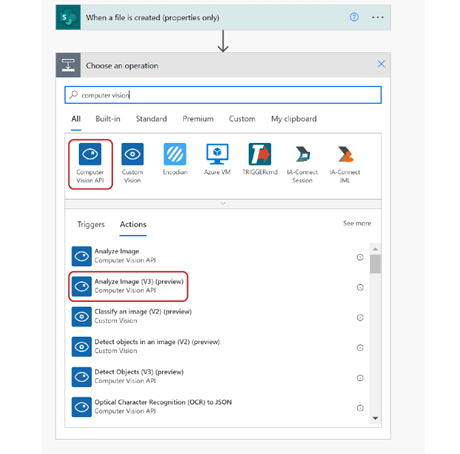
Trigger: crea un nuovo flusso automatizzato con il trigger “Quando viene creato un file” di SharePoint, specificando il sito e la raccolta documenti — nel nostro esempio si chiama “Risorse digitali”.
Azione 1: Ottieni contenuto file
Il trigger “Quando viene creato un file” fornisce i metadati del file — nome, percorso, data di creazione — ma non il contenuto del file stesso. Per analizzare un’immagine con Azure Cognitive Services Computer Vision, è necessario inviare il contenuto binario dell’immagine al servizio.
Aggiungi l’azione “Ottieni contenuto file” di SharePoint prima dell’azione di analisi. Questa azione richiede solo:
- L’indirizzo del sito SharePoint (dal trigger)
- L’identificativo del file (dal trigger)
Il risultato è il contenuto binario del file, che verrà passato ad Azure Cognitive Services nell’azione successiva.
Azione 2: Inizializza variabile Didascalia
Prima di chiamare Azure Cognitive Services, aggiungi l’azione “Inizializza variabile” con le seguenti impostazioni:
- Nome: Didascalia
- Tipo: Stringa
- Valore: lascia vuoto per ora
Questa variabile servirà a memorizzare la didascalia restituita da Azure Cognitive Services prima di salvarla in SharePoint. Il motivo per cui serve una variabile separata lo capiremo nel prossimo passaggio.
Azione 3: Analizza immagine con Azure Cognitive Services
Aggiungi l’azione “Analizza immagine (V3)” dal connettore Computer Vision di Azure Cognitive Services. Se non hai ancora configurato la connessione, ti verranno chieste le credenziali:
- Chiave account: la chiave del servizio Computer Vision recuperata da Azure
- URL del sito: l’endpoint del servizio Computer Vision
Per la configurazione dell’azione, dovrai specificare la sorgente dell’immagine. Azure Cognitive Services Computer Vision accetta immagini in due formati:
- Contenuto immagine: invii il file fisico al servizio — ideale quando hai un riferimento al file, come nel caso di file in SharePoint
- URL immagine: invii al servizio l’URL pubblico dell’immagine — utile se hai un foglio di calcolo con URL di immagini online
Per il nostro scenario, seleziona “Contenuto immagine” e usa il risultato dell’azione “Ottieni contenuto file” come valore. In questo modo, il file caricato in SharePoint viene inviato direttamente ad Azure Cognitive Services per l’analisi.
Azione 4: Imposta variabile Didascalia
Dopo l’azione di analisi di Azure Cognitive Services, aggiungi l’azione “Imposta variabile” e seleziona la variabile Didascalia. Qui si incontra una sfida tecnica interessante: l’azione Analizza immagine di Azure Cognitive Services restituisce un array di didascalie — una raccolta di possibili descrizioni dell’immagine, ordinate per punteggio di affidabilità.
Quando Power Automate rileva che il risultato è un array, tenderebbe a creare automaticamente un ciclo “Applica a ciascuno”. Per evitare questo passaggio aggiuntivo e prendere direttamente la prima didascalia (quella con il punteggio più alto), usiamo un’espressione:
outputs(‘Analyze_Image_(V3)’)?[‘body/description/captions’][0]?[‘text’]
Analizziamo questa formula:
- outputs(‘Analyze_Image_(V3)’): accede all’output dell’azione Analizza immagine di Azure Cognitive Services
- ?[‘body/description/captions’]: naviga nella struttura dei dati fino all’array delle didascalie
- [0]: seleziona il primo elemento dell’array — in Azure Cognitive Services gli array sono basati su zero, quindi l’indice 0 corrisponde al primo elemento, 1 al secondo, e così via
- ?[‘text’]: estrae la proprietà testuale della didascalia selezionata
Questa formula restituisce il testo della prima didascalia generata da Azure Cognitive Services e lo memorizza nella variabile Didascalia.
Gli Array in Azure Cognitive Services
Gli array sono il formato con cui Azure Cognitive Services restituisce collezioni di risultati. Capire come funzionano è fondamentale per lavorare efficacemente con questi servizi in Power Automate.
Un array è una lista ordinata di elementi, dove ogni elemento è identificato da un numero a partire da zero. Se Azure Cognitive Services restituisce tre didascalie possibili per un’immagine, l’array avrà tre elementi: indice 0 (prima didascalia, il più affidabile), indice 1 (seconda didascalia) e indice 2 (terza didascalia).
Per il servizio Computer Vision di Azure Cognitive Services, l’array delle didascalie è ordinato per punteggio di affidabilità decrescente: la prima didascalia (indice 0) è quella che il servizio ritiene più accurata. Usando la formula con [0], prendiamo sempre la descrizione più affidabile generata da Azure Cognitive Services.
Azione 5: Aggiorna elemento in SharePoint
L’ultimo passaggio del flusso aggiorna il record dell’immagine nella raccolta documenti SharePoint con la didascalia generata da Azure Cognitive Services. L’azione “Aggiorna elemento” di SharePoint richiede:
- L’ID dell’elemento: usa l’ID proveniente dal trigger
- Il campo Didascalia: usa la variabile Didascalia impostata nel passaggio precedente
Il risultato è che ogni immagine caricata nella raccolta documenti riceve automaticamente la propria didascalia nel campo dedicato, visibile e ricercabile direttamente in SharePoint.
Il Flusso Completo: Riepilogo
Il flusso completo per l’analisi automatica delle immagini con Azure Cognitive Services si compone di questi passaggi:
- Trigger: rileva quando viene creato un file nella raccolta “Risorse digitali”
- Ottieni contenuto file: recupera il contenuto binario dell’immagine da SharePoint
- Inizializza variabile Didascalia: prepara la variabile stringa per memorizzare il risultato
- Analizza immagine (V3): invia l’immagine ad Azure Cognitive Services Computer Vision e riceve le didascalie generate
- Imposta variabile Didascalia: estrae la prima didascalia dall’array usando la formula con [0]
- Aggiorna elemento: salva la didascalia nel campo corrispondente dell’elemento SharePoint
Sei passaggi, zero codice complesso, capacità di analisi visiva AI integrata in ogni upload di immagini.
I Risultati in Pratica
Il risultato di questa integrazione con Azure Cognitive Services è immediatamente visibile e sorprendente. Carica un’immagine nella raccolta documenti — per esempio una foto di una persona su uno skateboard — e nel giro di pochi secondi il campo Didascalia dell’elemento verrà compilato automaticamente con la descrizione generata da Azure Cognitive Services: “un uomo su uno skateboard”. Precisa, contestuale, generata senza nessun intervento umano.
Oltre alle didascalie, Azure Cognitive Services Computer Vision restituisce anche un array di tag — parole chiave generate automaticamente in base al contenuto visivo dell’immagine. Per una foto di uno skateboard, i tag potrebbero includere: sport, skateboard, uomo, all’aperto, azione. Questi tag possono essere salvati anch’essi in SharePoint come metadati aggiuntivi, rendendo le immagini filtrabili e ricercabili per parola chiave senza nessun lavoro manuale di tagging.
Funzionalità Avanzate di Azure Cognitive Services per Power Automate
Oltre all’analisi del sentiment e al riconoscimento visivo, Azure Cognitive Services offre molte altre funzionalità integrabili in Power Automate.
Trascrizione audio automatica: usando i servizi Speech di Azure Cognitive Services, puoi creare flussi che trascrivono automaticamente registrazioni audio — riunioni, interviste, note vocali — in testo, salvando le trascrizioni in SharePoint o inviandole via email.
Traduzione automatica dei contenuti: i servizi Language di Azure Cognitive Services includono un potente servizio di traduzione. Puoi automatizzare la traduzione di documenti, email, feedback clienti o qualsiasi altro contenuto testuale verso decine di lingue diverse, direttamente in un flusso Power Automate.
Rilevamento della lingua: Azure Cognitive Services può identificare automaticamente in quale lingua è scritto un testo. Utile quando ricevi messaggi o documenti da clienti internazionali e vuoi indirizzarli automaticamente al team linguisticamente appropriato.
Estrazione di frasi chiave: invece di leggere manualmente documenti lunghi, Azure Cognitive Services Language estrae automaticamente i concetti principali. Utile per categorizzare automaticamente feedback, ticket di supporto o articoli.
Moderazione automatica dei contenuti: Azure Cognitive Services Decision include servizi di moderazione che possono rilevare automaticamente contenuti inappropriati — testo volgare, immagini esplicite — prima che vengano pubblicati o archiviati.
Rilevamento di volti e emozioni: Face API di Azure Cognitive Services può analizzare immagini per rilevare volti, stimare l’età, identificare emozioni espresse e molto altro. Applicazioni in sicurezza, retail e risorse umane.
Lettura di testo nelle immagini (OCR): Azure Cognitive Services Computer Vision include funzionalità OCR avanzate che estraggono testo da immagini e documenti scansionati con alta precisione, aprendo scenari di digitalizzazione documentale.
Casi d’Uso Aziendali di Azure Cognitive Services con Power Automate
Le possibilità di integrazione tra Azure Cognitive Services e Power Automate sono praticamente illimitate. Ecco alcuni scenari concreti ad alto impatto.
Monitoraggio della reputazione online: un flusso analizza automaticamente le menzioni del brand sui social media usando il servizio Language di Azure Cognitive Services. Quando il sentiment scende sotto una soglia critica, viene inviato un alert al team marketing con il dettaglio del post negativo.
Gestione intelligente del supporto clienti: ogni ticket di supporto viene automaticamente analizzato da Azure Cognitive Services per estrarre le frasi chiave, determinare il sentiment e classificare l’urgenza. I ticket più urgenti e negativi vengono prioritizzati automaticamente nella coda del supporto.
Archivio fotografico intelligente: ogni foto caricata nella raccolta documenti aziendale riceve automaticamente didascalie e tag da Azure Cognitive Services Computer Vision, rendendola immediatamente ricercabile senza intervento manuale.
Traduzione automatica di documenti: quando un documento viene caricato in una cartella SharePoint specifica, Azure Cognitive Services Language lo traduce automaticamente nelle lingue configurate e salva le versioni tradotte nella stessa raccolta.
Analisi del feedback post-evento: dopo un evento aziendale, i feedback dei partecipanti vengono caricati in un elenco SharePoint. Un flusso Power Automate con Azure Cognitive Services analizza automaticamente ogni risposta, calcola il sentiment medio, identifica le frasi più critiche e genera un report riassuntivo.
Accessibilità dei contenuti visivi: le immagini pubblicate sul sito intranet aziendale ricevono automaticamente testo alternativo generato da Azure Cognitive Services Computer Vision, migliorando l’accessibilità per i dipendenti con disabilità visive.
Trascrizione automatica delle riunioni: le registrazioni delle riunioni Teams vengono trascritte automaticamente con i servizi Speech di Azure Cognitive Services, con il testo della trascrizione salvato in SharePoint e i punti chiave estratti dal servizio Language.
L’Intelligenza Artificiale è alla Portata di Tutti
Uno dei messaggi più importanti di Azure Cognitive Services è che l’intelligenza artificiale non richiede più competenze di data science avanzate per essere usata efficacemente nelle soluzioni aziendali.
Non è necessario conoscere:
- I modelli supervisionati e non supervisionati di machine learning
- Le architetture delle reti neurali
- Gli alberi decisionali e le regressioni lineari
- I framework di deep learning come TensorFlow o PyTorch
Con Azure Cognitive Services, è sufficiente:
- Capire quale tipo di problema vuoi risolvere (analisi del testo, riconoscimento visivo, elaborazione audio)
- Fornire i dati corretti all’API (testo, immagini, audio)
- Interpretare i risultati usando i punteggi di affidabilità
- Decidere quali azioni intraprendere in base a quei risultati
Il lavoro più complesso — l’addestramento dei modelli, l’ottimizzazione degli algoritmi, la gestione dell’infrastruttura — è già stato fatto da Microsoft e dai team di ricerca che hanno costruito Azure Cognitive Services. Tu benefici del risultato finale senza dover gestire la complessità sottostante.
Limiti e Considerazioni sull’Uso di Azure Cognitive Services
Essere consapevoli dei limiti di Azure Cognitive Services è importante per progettare soluzioni robuste e realistiche.
I servizi AI non sono perfetti: i modelli di Azure Cognitive Services sono molto accurati, ma non infallibili. Il servizio Computer Vision potrebbe generare tag irrilevanti o didascalie imprecise per immagini insolite. Il servizio Language potrebbe fraintendere ironia, sarcasmo o sfumature linguistiche culturali specifiche. Progetta sempre le tue soluzioni tenendo conto di questa percentuale di errore.
La qualità dell’input influenza la qualità dell’output: immagini di bassa qualità, testo mal scritto o audio rumoroso produrranno risultati peggiori da Azure Cognitive Services. La qualità dell’input è fondamentale.
I piani gratuiti hanno limiti: il piano gratuito di Azure Cognitive Services è ottimo per test e sviluppo, ma ha limiti di transazioni mensili che potrebbero essere insufficienti per uso in produzione. Pianifica la migrazione a un piano a pagamento prima del go-live.
I prezzi possono cambiare: Microsoft aggiorna periodicamente i modelli di prezzo di Azure Cognitive Services. Verifica sempre le tariffe aggiornate sul sito ufficiale Azure prima di pianificare budget.
Le autorizzazioni Azure sono un prerequisito: per creare e gestire servizi in Azure, servono autorizzazioni specifiche che non tutti gli utenti hanno. Se non hai accesso diretto, coordina con il team IT per ottenere le credenziali necessarie.
Conclusione
Azure Cognitive Services rappresenta un punto di accesso privilegiato all’intelligenza artificiale di Microsoft per chiunque voglia integrare capacità AI nelle proprie soluzioni aziendali — anche senza licenze AI Builder e anche senza competenze tecniche avanzate.
Abbiamo visto come Azure Cognitive Services Language permetta di analizzare automaticamente il sentiment di testi con punteggi granulari frase per frase, e come Azure Cognitive Services Computer Vision generi automaticamente didascalie e tag per le immagini caricate in SharePoint. Due esempi semplici che dimostrano un principio potente: fornire i dati corretti, lasciare che Azure Cognitive Services faccia il lavoro più impegnativo, e usare i risultati con i loro punteggi di affidabilità per prendere decisioni intelligenti nei flussi Power Automate.
Le possibilità sono enormi: analisi audio, traduzione automatica, moderazione dei contenuti, riconoscimento di entità, estrazione di frasi chiave, OCR avanzato. Ogni funzionalità di Azure Cognitive Services è a disposizione in Power Automate tramite connettori dedicati, richiedendo solo l’endpoint e una chiave API per iniziare.
L’intelligenza artificiale non è più appannaggio esclusivo dei team di data science. Con Azure Cognitive Services e Power Automate, è alla portata di qualsiasi professionista che voglia automatizzare processi intelligenti e aggiungere valore reale alla propria organizzazione.
FAQ — Domande Frequenti su Azure Cognitive Services
1. Cosa sono Azure Cognitive Services?
Azure Cognitive Services è una suite di API cloud di Microsoft che fornisce funzionalità di intelligenza artificiale precostruite e pronte all’uso, suddivise in cinque categorie: Speech (voce), Language (linguaggio), Vision (visione), Decision (decisione) e OpenAI. Permettono di integrare capacità AI avanzate nelle applicazioni senza dover costruire e addestrare modelli di machine learning da zero.
2. Qual è la differenza tra Azure Cognitive Services e AI Builder Microsoft?
Azure Cognitive Services è configurato in Azure e richiede accesso al portale Azure per la creazione e gestione dei servizi. AI Builder Microsoft è integrato direttamente nella Power Platform e non richiede accesso ad Azure. Entrambi offrono funzionalità simili, ma Azure Cognitive Services offre maggiore flessibilità e funzionalità più avanzate, mentre AI Builder è più semplice da usare per chi lavora principalmente con Power Apps e Power Automate.
3. Serve saper programmare per usare Azure Cognitive Services con Power Automate?
No. L’integrazione di Azure Cognitive Services con Power Automate avviene tramite connettori grafici predefiniti, senza necessità di scrivere codice. L’unica eccezione è l’uso occasionale di espressioni per gestire array e strutture dati complesse, ma si tratta di formule semplici e documentate come quella vista per estrarre la prima didascalia dall’array di Computer Vision.
4. Come si ottengono le credenziali per Azure Cognitive Services?
Dopo aver creato un servizio di Azure Cognitive Services nel portale Azure, vai alla pagina del servizio e cerca il collegamento “Chiavi ed endpoint”. Qui troverai l’endpoint del servizio e due chiavi API. Se non hai accesso ad Azure, chiedi a un amministratore IT di creare il servizio e fornirti queste credenziali — è tutto ciò che serve per usare Azure Cognitive Services in Power Automate.
5. Azure Cognitive Services è gratuito?
Azure Cognitive Services offre piani gratuiti con limiti di transazioni mensili — ad esempio 5.000 transazioni ogni 30 giorni per il servizio Language. Questi piani sono ideali per test e sviluppo. Per l’uso in produzione con volumi elevati, sono disponibili piani a pagamento con tariffe basate sul volume di utilizzo. I dettagli dei prezzi sono disponibili sul sito ufficiale Microsoft Azure e sono soggetti a modifiche.
6. Come funziona l’analisi del sentiment di Azure Cognitive Services?
Il servizio Language di Azure Cognitive Services analizza il testo fornito e restituisce tre punteggi: positivo, neutro e negativo, ognuno tra 0 e 100%, con la somma sempre pari a 100%. Il servizio analizza sia il documento nel suo complesso che ogni singola frase separatamente, permettendo un’analisi granulare. Il punteggio dominante determina il sentiment prevalente.
7. Cosa può fare Azure Cognitive Services Computer Vision?
Il servizio Computer Vision di Azure Cognitive Services analizza immagini e video generando: descrizioni testuali (didascalie), array di tag descrittivi, rilevamento e classificazione di oggetti, riconoscimento di testo nelle immagini (OCR), rilevamento di contenuti inappropriati e molto altro. Può ricevere immagini sia come file (contenuto binario) che come URL pubblici.
8. Cosa sono i punteggi di affidabilità in Azure Cognitive Services?
I punteggi di affidabilità di Azure Cognitive Services indicano quanto il servizio è sicuro di un risultato specifico. Microsoft fornisce queste linee guida: 90-100% indica corrispondenza quasi esatta, 70-90% alta affidabilità, 50-70% affidabilità media, sotto il 50% affidabilità bassa. Usare questi punteggi nella logica dei flussi Power Automate permette di gestire automaticamente i casi incerti.
9. Cosa sono gli array in Azure Cognitive Services e come si gestiscono?
Gli array sono liste ordinate di risultati restituiti da Azure Cognitive Services. Sono basati su zero: il primo elemento ha indice 0, il secondo indice 1 e così via. In Power Automate, gli array vengono solitamente gestiti con cicli “Applica a ciascuno”, ma è possibile accedere direttamente a un elemento specifico usando espressioni come [0] per il primo elemento, evitando cicli non necessari.
10. Azure Cognitive Services funziona con documenti in italiano?
Sì. I servizi Language di Azure Cognitive Services supportano numerose lingue, incluso l’italiano. L’analisi del sentiment, l’estrazione di frasi chiave, il rilevamento della lingua e altre funzionalità sono disponibili per testi in italiano. Il servizio Computer Vision genera didascalie e tag principalmente in inglese, ma supporta l’interfaccia in diverse lingue.
11. Posso usare Azure Cognitive Services senza licenza AI Builder?
Sì, è uno dei principali vantaggi di Azure Cognitive Services. Se la tua organizzazione non dispone di licenze AI Builder Microsoft ma ha un abbonamento Azure, puoi comunque usare Azure Cognitive Services in Power Automate tramite i connettori dedicati. Le uniche informazioni necessarie sono l’endpoint e la chiave API del servizio configurato in Azure.
12. Azure Cognitive Services è adatto alle piccole imprese?
Sì. I piani gratuiti di Azure Cognitive Services permettono alle PMI di esplorare e usare l’intelligenza artificiale senza costi iniziali. Il modello di pricing a consumo dei piani a pagamento significa che si paga solo per quello che si usa, rendendolo scalabile anche per organizzazioni con volumi variabili. La semplicità di integrazione con Power Automate abbatte ulteriormente la barriera d’ingresso.
13. Perché nell’integrazione con Computer Vision serve l’azione “Ottieni contenuto file”?
Il trigger “Quando viene creato un file” di SharePoint fornisce i metadati del file — nome, percorso, data — ma non il contenuto binario del file. Azure Cognitive Services Computer Vision ha bisogno del contenuto dell’immagine per analizzarla. L’azione “Ottieni contenuto file” colma questo gap recuperando il file completo da SharePoint, che può poi essere inviato al servizio di Azure Cognitive Services.
14. I servizi di Azure Cognitive Services vengono aggiornati automaticamente?
Sì. Uno dei vantaggi dell’architettura cloud di Azure Cognitive Services è che Microsoft aggiorna e migliora continuamente i modelli sottostanti senza che tu debba fare nulla. Le nuove versioni delle API vengono rilasciate periodicamente — come la versione V3.0 del servizio Sentiment e la V3 di Analizza immagine viste in questa guida. Quando vengono rilasciate nuove versioni, le versioni precedenti restano disponibili per un periodo di transizione, permettendoti di aggiornare i tuoi flussi con calma.
15. Quali autorizzazioni Azure sono necessarie per configurare Azure Cognitive Services?
Per creare e gestire servizi in Azure sono necessari ruoli specifici come “Contributor” o “Owner” a livello di sottoscrizione o gruppo di risorse. Queste autorizzazioni le hanno tipicamente gli amministratori IT e alcuni sviluppatori senior. Se non hai queste autorizzazioni, puoi chiedere a chi le ha di creare i servizi di Azure Cognitive Services e fornirti l’endpoint e le chiavi — quelle informazioni sono tutto ciò di cui hai bisogno per usare i servizi in Power Automate.