Microsoft Copilot Studio: Creare chatbot intelligenti senza scrivere codice
L’intelligenza artificiale non è più una tecnologia riservata a grandi aziende con team di data scientist dedicati. È già nelle nostre tasche — nei telefoni che riconoscono i volti nelle foto, negli assistenti vocali che rispondono alle nostre domande, nei software che completano automaticamente le frasi mentre scriviamo. E oggi, grazie a Microsoft Copilot Studio, è anche nelle mani di chiunque voglia automatizzare conversazioni, rispondere alle domande dei clienti o semplificare i processi interni aziendali — senza scrivere una sola riga di codice.
In questo articolo esploreremo tutto ciò che c’è da sapere su Microsoft Copilot Studio: cos’è, come funziona, quali sono i concetti fondamentali da padroneggiare, come si costruisce un chatbot reale passo dopo passo, come si integra con Power Automate per gestire logiche complesse, e come si pubblica il bot sui canali più utilizzati in azienda. Troverai anche una sezione FAQ con le domande più cercate dagli utenti italiani.
Cos’è Microsoft Copilot Studio e perché cambia le regole del gioco
Microsoft Copilot Studio — precedentemente noto come Power Virtual Agents — è lo strumento della Microsoft Power Platform dedicato alla creazione di chatbot basati sull’intelligenza artificiale. Non si tratta di assistenti vocali generici come Siri o Google Assistant, costruiti su scala globale per rispondere a qualsiasi domanda.
Microsoft Copilot Studio è pensato per qualcosa di più specifico e, in molti casi, di molto più utile per le organizzazioni: chatbot focalizzati su argomenti precisi, capaci di guidare l’utente attraverso una conversazione strutturata, raccogliere informazioni e attivare azioni concrete.
Hai mai visitato un sito web e visto apparire una finestra di chat con un assistente virtuale che si offriva di aiutarti con un problema di supporto, rispondere a domande sui prodotti o guidarti in un processo di registrazione? Quello è esattamente il tipo di soluzione che Microsoft Copilot Studio permette di costruire — con la differenza che non serve un team di sviluppatori per crearlo.
Lo strumento si inserisce perfettamente nell’ecosistema della Power Platform: si integra nativamente con Power Automate per l’automazione dei processi, con Dataverse per la gestione dei dati, con Power Apps per le interfacce utente e con Microsoft Teams per la distribuzione interna. È stato il primo strumento standalone della suite basato interamente sull’intelligenza artificiale, e rappresenta ancora oggi uno dei modi più accessibili per portare l’IA conversazionale all’interno di qualsiasi organizzazione.
I cinque concetti chiave di Microsoft Copilot Studio
Prima di iniziare a costruire il primo bot, è fondamentale comprendere i cinque pilastri concettuali su cui si basa Microsoft Copilot Studio.
Sono pochi ma essenziali: una volta chiari, tutto il resto diventa intuitivo.
1. Gli argomenti: il cuore della conversazione
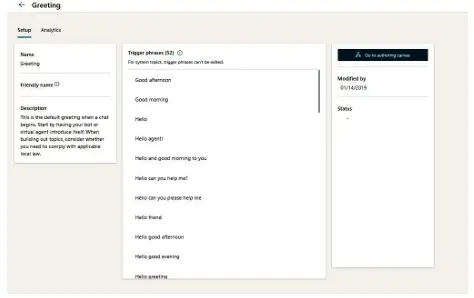
Gli argomenti sono il concetto più importante in Microsoft Copilot Studio. Un argomento rappresenta un tema specifico di cui il bot è capace di parlare: un saluto, la gestione di un ticket di supporto, informazioni sui prodotti, le politiche aziendali sulle ferie, le istruzioni per un processo specifico.
Ogni argomento è associato a un set di frasi di attivazione: espressioni che, se pronunciate dall’utente, segnalano al bot che quell’argomento è pertinente. Ad esempio, frasi come “Voglio aprire un ticket”, “Ho un problema tecnico” o “Mi serve assistenza” potrebbero tutte attivare l’argomento dedicato all’help desk.
La potenza di Microsoft Copilot Studio sta nel fatto che il bot non cerca una corrispondenza esatta con le frasi configurate: usa la comprensione del linguaggio naturale basata sull’IA per assegnare un punteggio di affidabilità a ogni messaggio ricevuto. Se il punteggio supera una certa soglia, il bot attiva l’argomento anche se la frase non corrisponde esattamente a nessuna di quelle configurate. Questo significa che gli utenti possono esprimersi liberamente, senza dover usare formule precise.
Microsoft Copilot Studio include anche una serie di argomenti predefiniti — come Saluto, Fine conversazione, Escalation a operatore umano — che coprono i casi d’uso più comuni e possono essere usati subito o personalizzati per il proprio contesto.
2. Le entità: dare struttura alle risposte
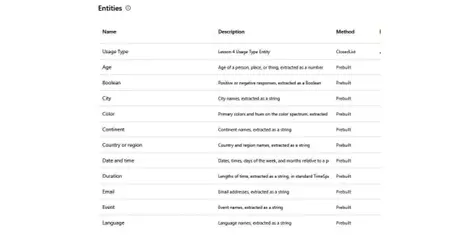
Le entità sono il meccanismo con cui Microsoft Copilot Studio estrae e categorizza le informazioni dalle risposte degli utenti. Invece di raccogliere testo grezzo e lasciare all’applicazione il compito di interpretarlo, le entità permettono di definire il tipo di dato atteso e di estrarlo automaticamente dal linguaggio naturale.
Microsoft Copilot Studio include numerose entità predefinite: età, numero di telefono, indirizzo email, data, ora, città, importo monetario e molte altre. Il sistema è sufficientemente intelligente da riconoscere varianti linguistiche diverse dello stesso concetto: “19 anni”, “diciannove anni” e “ho compiuto gli anni l’anno scorso, ne ho 19” vengono tutti interpretati correttamente come il valore numerico 19.
Oltre alle entità predefinite, è possibile crearne di personalizzate per i propri scenari specifici — ad esempio un elenco di categorie di prodotto, di sedi aziendali o di tipi di richiesta — garantendo che le risposte degli utenti vengano sempre normalizzate a valori controllati e utilizzabili.
3. L’area di lavoro (canvas): dove nasce la conversazione
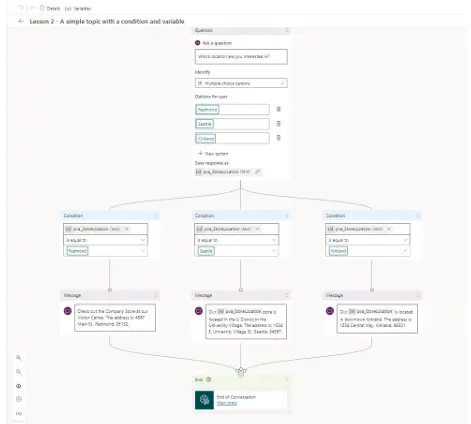
L’area di lavoro — chiamata anche canvas — è l’ambiente visuale in cui si progetta la logica della conversazione. È simile nell’approccio all’editor di Power Automate: si lavora con blocchi che si connettono tra loro in sequenza, ognuno dei quali rappresenta un passo della conversazione.
I blocchi principali disponibili nell’area di lavoro sono:
Domande: permettono di porre una domanda all’utente e di salvare la risposta in una variabile. Si può scegliere il formato della risposta — testo libero, scelta multipla, o uno dei tipi di entità predefiniti — in modo che il sistema sappia come interpretare e validare ciò che l’utente inserisce.
Messaggi: blocchi di testo che il bot mostra all’utente senza aspettarsi una risposta. Sono usati per saluti, conferme, riepilogare informazioni raccolte o comunicare l’esito di un’azione.
Condizioni: permettono di ramificare la conversazione in percorsi diversi in base alle risposte dell’utente. Se l’utente seleziona “Hardware” come categoria del problema, il flusso di conversazione può seguire un percorso diverso rispetto a chi sceglie “Software”.
Azioni: permettono di richiamare flussi Power Automate, passando le variabili raccolte dal bot al flusso che si occuperà delle operazioni più complesse — creare record, inviare email, aggiornare database, inviare notifiche.
Questa architettura visuale rende Microsoft Copilot Studio accessibile anche a chi non ha mai scritto codice, permettendo di costruire conversazioni sofisticate con logiche ramificate, variabili e integrazioni esterne attraverso un’interfaccia intuitiva.
4. Il bot di prova: testare in tempo reale
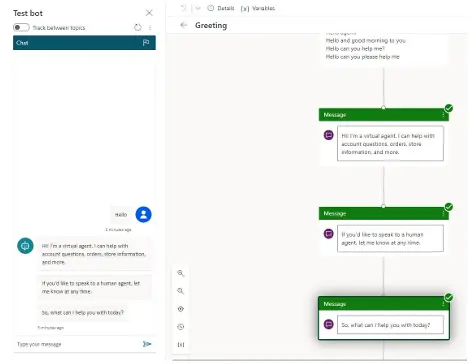
Microsoft Copilot Studio include un pannello di test integrato che permette di provare il bot in tempo reale mentre lo si costruisce. Non è necessario pubblicare il bot per vedere come si comporta: basta aprire il pannello di test, digitare una frase di attivazione e il bot risponde esattamente come farebbe con un utente reale.
Una caratteristica particolarmente utile del bot di prova è la visualizzazione in tempo reale del percorso nell’area di lavoro: man mano che la conversazione procede, ogni blocco viene evidenziato nell’editor, permettendo di vedere esattamente quale step sta eseguendo il bot in ogni momento. Questo rende il debug estremamente semplice e veloce.
5. I canali: distribuire il bot dove serve
Una volta terminata la costruzione e il test del bot, Microsoft Copilot Studio permette di pubblicarlo su numerosi canali di comunicazione diversi. Ogni canale ha un proprio processo di configurazione, ma l’interfaccia guida passo dopo passo attraverso tutti i passaggi necessari.
I canali supportati includono Microsoft Teams, siti web, Facebook, Slack, e altri ancora. La distribuzione su Microsoft Teams è la più semplice in assoluto: richiede letteralmente un clic. Per integrare il bot su un sito web, viene fornito un frammento di codice HTML da incollare nella pagina in cui si vuole che il bot appaia. La pubblicazione su Facebook richiede invece la creazione di un account sviluppatore Facebook e la configurazione di alcune credenziali aggiuntive.
La flessibilità multi-canale è uno dei punti di forza di Microsoft Copilot Studio: lo stesso bot, costruito una volta sola, può essere reso disponibile contemporaneamente su Teams per i dipendenti interni, sul sito web per i clienti, e su altri canali secondo le esigenze dell’organizzazione.
Come costruire un chatbot con Microsoft Copilot Studio: guida pratica passo dopo passo
Per rendere concreto tutto ciò che abbiamo esplorato finora, costruiamo un bot reale: un help desk bot che raccoglie le richieste di supporto degli utenti, le categorizza, le prioritizza e crea automaticamente un ticket in SharePoint, restituendo all’utente il numero del ticket appena creato.
Questo esempio è volutamente pratico e rappresentativo di scenari aziendali reali. Al termine, avrai una comprensione chiara di come Microsoft Copilot Studio funziona nella pratica e come si integra con il resto della Power Platform.
Accesso e creazione del primo argomento
Microsoft Copilot Studio non è incluso gratuitamente in tutti i piani Microsoft 365: richiede una licenza specifica, ma è disponibile una versione di prova gratuita per iniziare a esplorarlo. Una volta effettuato l’accesso, il primo passo è creare un nuovo argomento navigando alla pagina Argomenti e cliccando su Nuovo argomento.
Per il nostro esempio, chiameremo l’argomento “Bot Help Desk”. Il nome descrittivo opzionale viene mostrato agli utenti quando il bot non è sicuro a quale argomento si riferisca la loro domanda e propone una lista di possibili argomenti tra cui scegliere: è utile quando il bot gestisce molti argomenti con domande potenzialmente simili, ma per una demo semplice può essere lasciato vuoto.
Configurare le frasi di attivazione
Il passo successivo è addestrare il bot inserendo le frasi di attivazione: le espressioni che, se utilizzate dall’utente, porteranno all’avvio di questo argomento. Per un help desk bot, frasi tipiche potrebbero essere “Voglio aprire un ticket”, “Ho un problema tecnico”, “Ho bisogno di supporto”, “C’è un errore nel sistema”, “Non riesco ad accedere”.
Ogni frase va inserita singolarmente e confermata con il pulsante Aggiungi. Non è necessario inserire tutte le varianti possibili: grazie alla comprensione del linguaggio naturale, Microsoft Copilot Studio riconoscerà anche frasi simili non esplicitamente configurate. Una volta completato l’inserimento, si salva l’argomento e si clicca su Vai all’area di creazione.
Costruire la conversazione: il messaggio di benvenuto
Nell’area di creazione, le frasi di attivazione appena inserite appaiono nel primo blocco in cima alla pagina. Subito sotto, c’è un blocco messaggio: è qui che il bot accoglie l’utente. Un messaggio di benvenuto appropriato potrebbe essere: “Ciao, sono il bot dell’assistenza e ti aiuterò a creare un ticket! Risponderò a qualche domanda per raccogliere le informazioni necessarie.”
Un buon messaggio di benvenuto serve a tre scopi: conferma all’utente di aver raggiunto il bot giusto, spiega cosa accadrà nella conversazione, e imposta un tono amichevole che rende l’interazione più piacevole.
Prima domanda: il titolo del ticket
Cliccando sul simbolo più sotto il blocco messaggio, si apre un menu con le opzioni disponibili. Si seleziona Fai una domanda. La prima domanda raccoglierà un titolo sintetico per il ticket, quindi si imposta il tipo di risposta su Risposta completa dell’utente (testo libero) invece delle opzioni a scelta multipla predefinite.
Il testo della domanda sarà: “Puoi fornire un breve titolo per il tuo ticket?” Subito dopo, è importante rinominare la variabile in cui verrà salvata la risposta: cliccando sull’icona della matita nella sezione Salva risposta come, si cambia il nome predefinito in “Titolo”. Dare nomi significativi alle variabili è una buona pratica che rende il bot molto più facile da manutenere e modificare nel tempo.
Seconda domanda: la categoria del problema
La seconda domanda raccoglierà la categoria del problema tramite una risposta a scelta multipla. Si clicca sul simbolo più, si seleziona Fai una domanda e si lascia il tipo di risposta su Opzioni a scelta multipla.
Il testo della domanda è: “Come classificheresti il tuo problema?” Le opzioni da inserire sono “Hardware” e “Software”. La variabile va rinominata “Category”.
Un dettaglio importante nella gestione di questa domanda: poiché la risposta non cambia il percorso della conversazione — che prosegue allo stesso modo sia che l’utente scelga Hardware sia Software — si possono eliminare le condizioni di ramificazione generate automaticamente da Microsoft Copilot Studio. Questo semplifica la struttura del bot senza perdere nessuna informazione.
Terza domanda: il livello di priorità
La terza domanda raccoglierà il livello di urgenza della richiesta, sempre con risposta a scelta multipla. Il testo della domanda è: “Quanto è prioritaria questa questione?” Le tre opzioni sono “Alta”, “Media” e “Bassa”. La variabile va rinominata “Priority”.
Avere un campo priorità è fondamentale in qualsiasi sistema di ticketing: permette al team di supporto di concentrarsi prima sui problemi più urgenti e garantisce che le richieste vengano gestite nel giusto ordine.
Quarta domanda: la descrizione del problema
L’ultima domanda raccoglie la descrizione dettagliata del problema. Si seleziona Risposta completa dell’utente come tipo di risposta, si inserisce il testo “Puoi fornire una breve descrizione del tuo problema?” e si rinomina la variabile in “Description”.
Il messaggio di riepilogo
Prima di passare all’azione di creazione del ticket, è buona pratica mostrare all’utente un riepilogo delle informazioni raccolte. Si aggiunge un blocco Mostra un messaggio e si inserisce un testo che include tutte le variabili raccolte: Titolo, Category, Priority e Description. Microsoft Copilot Studio permette di inserire le variabili direttamente nel corpo del messaggio tramite l’apposita icona nella barra degli strumenti.
Un messaggio di riepilogo tipico potrebbe essere: “Perfetto, ho raccolto tutte le informazioni necessarie. Ecco il riepilogo della tua richiesta: Titolo: [Titolo] — Categoria: [Category] — Priorità: [Priority] — Descrizione: [Description]. Sto creando il ticket…”
Questo passaggio non è solo un elemento di cortesia: dà all’utente la possibilità di verificare che le informazioni siano state comprese correttamente e crea un senso di trasparenza e affidabilità nel processo.
Integrare Power Automate: creare il ticket
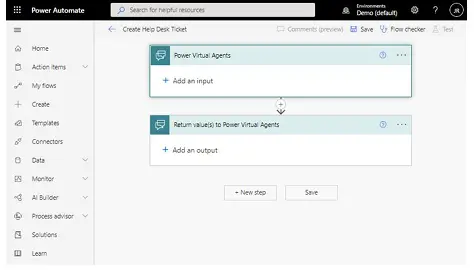
Il passo finale e più potente è collegare il bot a un flusso Power Automate che gestisca la creazione effettiva del ticket. Dopo il messaggio di riepilogo, si clicca sul simbolo più e si seleziona Richiama un’azione, poi Crea un flusso.
Si viene automaticamente reindirizzati all’editor di Power Automate, dove viene creato un nuovo flusso con un trigger specifico per Microsoft Copilot Studio. Il trigger è preconfigurato per ricevere dati dal bot: si aggiungono gli input attesi — Titolo, Category, Priority, Description — specificandone il tipo (testo, in questo caso).
Il flusso usa questi input per creare un nuovo elemento in un elenco SharePoint dedicato al ticketing, popolando i campi corrispondenti. Una volta creato l’elemento, il flusso recupera l’ID assegnato da SharePoint al nuovo record e lo restituisce al bot tramite l’azione di risposta finale.
Tornando in Microsoft Copilot Studio, si aggiunge l’azione che richiama il flusso appena creato, si mappano le variabili del bot agli input del flusso, e si aggiunge un messaggio finale che include la variabile ItemID restituita dal flusso: “Il tuo ticket è stato creato con successo! Il numero del tuo ticket è: [ItemID]. Il nostro team ti contatterà al più presto.”
Testare il bot
Con il bot completato, si apre il pannello di test integrato e si digita una frase di attivazione come “Voglio aprire un ticket di supporto”. Microsoft Copilot Studio riconosce l’intento anche senza usare esattamente una delle frasi configurate, avvia la conversazione, pone tutte le domande in sequenza, mostra il riepilogo e — se il flusso Power Automate è correttamente configurato — crea il ticket in SharePoint e restituisce il numero all’utente.
Il pannello di test evidenzia in tempo reale ogni blocco dell’area di lavoro man mano che viene eseguito, rendendo immediatamente visibile il percorso della conversazione e facilitando l’identificazione di eventuali problemi.
Quando usare Microsoft Copilot Studio in azienda: casi d’uso pratici
Microsoft Copilot Studio non è utile solo per l’help desk IT. Le applicazioni sono trasversali a qualsiasi funzione e settore aziendale. Ecco alcuni scenari in cui un chatbot costruito con questo strumento può portare un valore immediato e misurabile.
Supporto HR e domande frequenti interne: quante volte i dipendenti contattano il reparto HR per chiedere le stesse informazioni — le politiche sulle ferie, le date dei periodi di iscrizione ai benefit, le procedure per le note spese? Un bot che risponde automaticamente a queste domande frequenti libera il team HR da richieste ripetitive e dà ai dipendenti risposte immediate a qualsiasi ora, anche fuori dall’orario di ufficio.
Onboarding dei nuovi dipendenti: un bot dedicato all’onboarding può guidare i nuovi assunti attraverso i primi giorni in azienda, rispondere alle loro domande, raccogliere le informazioni necessarie per l’attivazione degli account e dei benefit, e indirizzarli alle risorse giuste senza sovraccaricare il team HR o IT.
Supporto clienti e pre-sales: un bot sul sito web aziendale può rispondere alle domande sui prodotti, raccogliere informazioni sui lead, qualificare le richieste prima di passarle al team commerciale, e gestire le richieste di assistenza di primo livello — riducendo i tempi di risposta e migliorando l’esperienza del cliente.
Gestione di processi con moduli complessi: molte aziende hanno processi che richiedono la compilazione di moduli lunghi con campi che cambiano in base alle risposte precedenti. Un bot gestisce questo scenario con naturalezza grazie alla logica ramificata: salta le domande non pertinenti, raccoglie solo le informazioni necessarie per ogni caso specifico, e poi passa tutto al sistema di backend tramite Power Automate.
FAQ aziendali e knowledge base: invece di chiedere ai dipendenti di cercare in documenti e intranet spesso difficili da navigare, un bot può rispondere direttamente alle domande più comuni attingendo a una base di conoscenza centralizzata — orari, procedure, contatti, policy aziendali.
I vantaggi di Microsoft Copilot Studio rispetto alle soluzioni tradizionali
Prima dell’avvento di strumenti come Microsoft Copilot Studio, creare un chatbot aziendale richiedeva un team di sviluppatori, settimane di lavoro, budget significativi e competenze in linguistica computazionale. Il risultato era spesso uno strumento rigido, difficile da aggiornare e dipendente dall’intervento tecnico per qualsiasi modifica.
Microsoft Copilot Studio ribalta completamente questo paradigma su più fronti. Non richiede competenze di programmazione: chiunque abbia familiarità con gli strumenti Microsoft può costruire un bot funzionale in poche ore. La manutenzione è autonoma: aggiungere nuovi argomenti, modificare le domande o aggiornare le risposte richiede pochi minuti e nessun intervento del team IT. L’integrazione con l’ecosistema Microsoft è nativa e immediata, eliminando le complessità di configurazione che caratterizzano le soluzioni di terze parti.
Infine, la comprensione del linguaggio naturale basata sull’IA garantisce un’esperienza utente fluida e naturale: gli utenti non devono imparare formule o comandi particolari, possono semplicemente esprimersi come farebbero con un collega.
Conclusione
Microsoft Copilot Studio rappresenta uno dei progressi più significativi nel rendere l’intelligenza artificiale accessibile a tutti in contesto aziendale. Non è necessario essere data scientist, developer o esperti di linguistica computazionale per costruire bot che automatizzano conversazioni, raccolgono informazioni e attivano processi complessi.
In questa guida abbiamo esplorato i cinque concetti fondamentali — argomenti, entità, area di lavoro, bot di prova e canali — e li abbiamo messi in pratica costruendo un help desk bot completo, integrato con Power Automate e SharePoint. Il risultato è una soluzione reale, pronta per essere distribuita su Teams o su un sito web, che automatizza un processo ripetitivo liberando tempo e risorse per attività a maggior valore.
Nel prossimo articolo esploreremo AI Builder, lo strumento della Power Platform che permette di costruire modelli di intelligenza artificiale personalizzati per identificare loghi nelle immagini, estrarre informazioni da documenti, prevedere risultati e molto altro ancora.

FAQ su Microsoft Copilot Studio
Cos’è Microsoft Copilot Studio?
Microsoft Copilot Studio è lo strumento della Microsoft Power Platform dedicato alla creazione di chatbot intelligenti basati sull’intelligenza artificiale. Precedentemente noto come Power Virtual Agents, permette di costruire bot conversazionali capaci di rispondere a domande, raccogliere informazioni e attivare processi aziendali automatizzati, senza richiedere competenze di programmazione. È integrato nativamente con Microsoft Teams, Power Automate, SharePoint e gli altri strumenti dell’ecosistema Microsoft.
Qual è la differenza tra Microsoft Copilot Studio e Power Virtual Agents?
Microsoft Copilot Studio è l’evoluzione diretta di Power Virtual Agents. Microsoft ha rinominato e potenziato lo strumento nell’ambito della più ampia strategia Copilot, che integra le capacità dei modelli linguistici avanzati come GPT in tutta la Power Platform. Le funzionalità di base rimangono le stesse — argomenti, entità, canvas, canali — ma Microsoft Copilot Studio aggiunge capacità generative più avanzate, una migliore integrazione con Microsoft 365 Copilot e un’interfaccia aggiornata. Chi conosce Power Virtual Agents troverà la transizione immediata e naturale.
Microsoft Copilot Studio è gratuito?
Microsoft Copilot Studio non è incluso gratuitamente nei piani Microsoft 365 standard: richiede una licenza dedicata. Tuttavia, Microsoft mette a disposizione una versione di prova gratuita che permette di esplorare tutte le funzionalità principali e costruire bot di prova senza impegno. I piani a pagamento hanno un costo basato sul numero di sessioni mensili attive, il che lo rende scalabile sia per piccole organizzazioni sia per grandi aziende. Prima di acquistare, è sempre consigliabile verificare i prezzi aggiornati sul sito ufficiale Microsoft, poiché sono soggetti a variazioni.
Su quali canali si può pubblicare un bot con Microsoft Copilot Studio?
Microsoft Copilot Studio supporta la pubblicazione su numerosi canali. I più utilizzati in ambito aziendale sono Microsoft Teams — il più semplice da configurare, richiede un solo clic — e i siti web aziendali, per cui viene fornito un frammento di codice HTML da incollare nella pagina. Sono supportati anche Facebook Messenger, Slack, Telegram, Line, e altri canali di messaggistica. Ogni canale ha il proprio processo di configurazione guidato, con istruzioni dettagliate direttamente nell’interfaccia di Microsoft Copilot Studio.
Microsoft Copilot Studio si integra con Power Automate?
Sì, l’integrazione tra Microsoft Copilot Studio e Power Automate è nativa, profonda e rappresenta uno degli aspetti più potenti di questo strumento. Dall’interno di un argomento, è possibile richiamare un flusso Power Automate passandogli le variabili raccolte dal bot durante la conversazione. Il flusso può poi eseguire operazioni complesse — creare record in SharePoint o Dataverse, inviare email, aggiornare sistemi esterni, inviare notifiche su Teams — e restituire valori al bot per completare la conversazione. Questa architettura permette al bot di concentrarsi sulla parte conversazionale mentre Power Automate gestisce tutta la logica di backend.
Cosa sono gli argomenti in Microsoft Copilot Studio?
Gli argomenti sono i moduli conversazionali di Microsoft Copilot Studio: ognuno rappresenta un tema specifico su cui il bot è addestrato a rispondere. Ogni argomento contiene frasi di attivazione — espressioni che segnalano al bot che quell’argomento è pertinente — e la logica della conversazione, costruita visualmente con domande, messaggi, condizioni e azioni. Un bot può avere molti argomenti diversi, ognuno dedicato a un caso d’uso specifico, e il sistema di comprensione del linguaggio naturale determina automaticamente quale argomento attivare in base a ciò che l’utente scrive.
Microsoft Copilot Studio funziona in italiano?
Sì, Microsoft Copilot Studio supporta l’italiano sia come lingua dell’interfaccia sia come lingua di interazione con il bot. Il motore di comprensione del linguaggio naturale è in grado di interpretare frasi in italiano, riconoscere entità (date, numeri, città) espresse in italiano e gestire le conversazioni in modo fluido nella lingua dell’utente. Questo lo rende uno strumento pienamente utilizzabile per organizzazioni italiane che vogliono offrire esperienze conversazionali ai propri dipendenti o clienti senza barriere linguistiche.
Quanto tempo ci vuole per creare un bot con Microsoft Copilot Studio?
Uno dei punti di forza di Microsoft Copilot Studio è la velocità di sviluppo. Un bot semplice — come quello dell’help desk descritto in questa guida, con quattro domande e integrazione SharePoint — può essere costruito e testato in meno di un’ora da chi ha già una minima familiarità con gli strumenti Microsoft. Un bot più articolato, con molti argomenti, logiche ramificate complesse e integrazioni multiple, può richiedere qualche giorno di lavoro. In entrambi i casi, i tempi sono enormemente inferiori rispetto allo sviluppo tradizionale di un chatbot, che richiederebbe settimane o mesi.
È possibile trasferire la conversazione a un operatore umano?
Sì, Microsoft Copilot Studio supporta nativamente l’escalation a un operatore umano. Questo è uno degli argomenti predefiniti inclusi in ogni nuovo bot: quando l’utente esprime la necessità di parlare con una persona reale, o quando il bot non riesce a gestire la richiesta con un livello di confidenza sufficiente, la conversazione può essere trasferita a un agente umano tramite integrazioni con piattaforme di customer service come Omnichannel for Customer Service di Microsoft Dynamics 365. Questa funzionalità è fondamentale per garantire che nessuna richiesta resti senza risposta adeguata.