Come Usare Microsoft Power Apps
Power Apps è lo strumento Microsoft pensato per la creazione rapida di applicazioni aziendali, sia per il web che per dispositivi mobili. La sua forza principale risiede nella capacità di connettersi a un’ampia varietà di origini dati — tra cui fogli di calcolo Excel, SharePoint, database SQL e molti altri — rendendo la costruzione di soluzioni operative accessibile anche a chi non ha un background di sviluppo tradizionale.
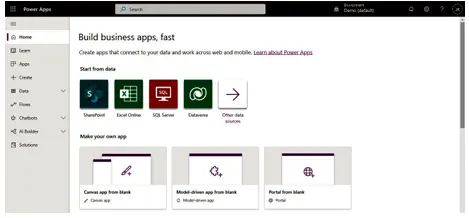
Accedendo alla piattaforma, l’utente viene accolto da una schermata ricca di risorse: materiale formativo per principianti, documentazione ufficiale e un collegamento diretto alla community di Power Apps. Quest’ultima offre forum, blog, materiale di esempio e la possibilità di entrare in contatto con altri professionisti che usano la stessa tecnologia. Tutta questa documentazione è facilmente raggiungibile tramite la voce “Scopri di più” nel pannello di navigazione laterale sinistro.
L’obiettivo di quest’articolo è accompagnare il lettore lungo tutto il percorso di familiarizzazione con Power Apps: partendo dalla scoperta dell’interfaccia, passando per i fondamenti teorici di schermate, controlli e funzioni, fino alla creazione concreta di un’app funzionante che utilizza un foglio di calcolo Excel ospitato su OneDrive. Al termine, si disporrà di un’applicazione completa e pronta per essere ulteriormente personalizzata.
Come Usare Microsoft Power Apps: I tre tipi di app che puoi creare
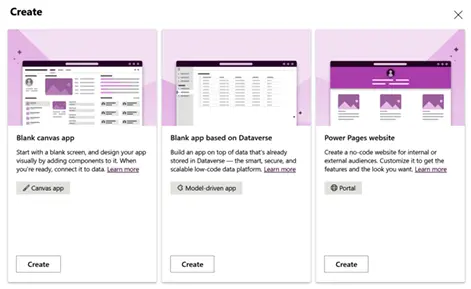
Power Apps mette a disposizione tre distinte tipologie di applicazioni, ciascuna pensata per scenari d’uso specifici.

1. App Canvas
Le app canvas sono il punto di partenza per chi vuole il massimo controllo visivo sulla propria applicazione. Si parte letteralmente da una tela bianca, su cui è possibile trascinare e rilasciare i controlli desiderati, posizionandoli liberamente nello spazio.
Una caratteristica importante è la scelta del layout iniziale:
- Layout tablet (orizzontale): ideale per schermi più grandi come PC o tablet
- Layout telefono (verticale): ottimizzato per smartphone
Questa scelta va effettuata fin dall’inizio, tenendo conto dell’utilizzo previsto dell’applicazione. Le app canvas si connettono a una vasta gamma di origini dati — fogli Excel, SharePoint, database SQL e altro — offrendo grande flessibilità nella gestione delle informazioni.
2. App basate su modello (Model-Driven)
Le app basate su modello seguono un approccio radicalmente diverso: invece di partire dalla grafica, si parte dai dati. Queste app si fondano su dati preesistenti con relazioni ben definite tra i vari record, e l’interfaccia — composta da moduli, viste e dashboard — viene generata automaticamente in base alla struttura dei dati.
A differenza delle app canvas, che consentono di specificare liberamente le origini dati, le app basate su modello richiedono obbligatoriamente l’utilizzo di Microsoft Dataverse come archivio dati. Questo le rende particolarmente adatte a scenari aziendali complessi, dove i dati hanno una struttura relazionale elaborata.
3. Portali di Power Apps (e Power Pages)
Il terzo tipo è il portale: un’applicazione pensata per la creazione di siti web pubblici, completi di pagine, navigazione e altri componenti. Anche i portali si appoggiano a Microsoft Dataverse come origine dati.
Nota: Nel maggio 2022, Microsoft ha introdotto Power Pages come evoluzione dei portali di Power Apps. Power Pages consente di creare siti web aziendali moderni e rappresenta il futuro di questa tipologia di soluzione.
Imparare dai modelli: una fonte di ispirazione
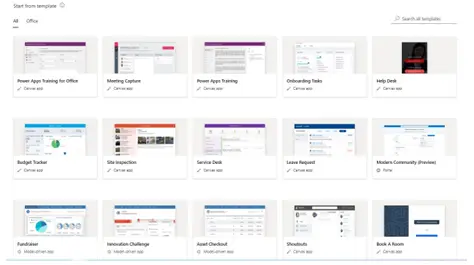
Power Apps mette a disposizione una vasta libreria di modelli predefiniti — alcune decine di app già costruite, ognuna progettata per risolvere problemi aziendali specifici. Tra questi si trovano:
- App per la gestione dell’inventario
- Calcolatore dei costi
- App per messaggi promozionali
- App per prenotare le sale riunioni per le aziende
- Tracker del budget
- App di formazione su Power Apps
Esplorare questi modelli è un esercizio prezioso: permette di vedere concretamente come si struttura un’app, come ci si connette ai dati e come si gestisce la visualizzazione delle informazioni. Alcuni modelli potrebbero persino adattarsi direttamente alle proprie esigenze, richiedendo solo qualche modifica per essere operativi.
Consiglio: Prima di costruire un’app da zero, vale sempre la pena controllare se esiste già un modello che copre il caso d’uso desiderato. Può far risparmiare ore di lavoro.
Tour di un’app Canvas: l’interfaccia di Power Apps Studio
Per creare una nuova app Canvas si accede a Power Apps tramite la navigazione di Microsoft 365 oppure direttamente all’indirizzo https://make.powerapps.com. Da qui si seleziona il riquadro “Crea un’app Canvas da zero”, si assegna un nome all’app e si sceglie il formato (tablet o telefono).
Cliccando su Crea si viene indirizzati a Power Apps Studio, l’ambiente di sviluppo visuale della piattaforma. Vediamo in dettaglio la sua struttura.
Il pannello sinistro: la visualizzazione ad albero
Il pannello sinistro è dominato dalla visualizzazione ad albero (Tree View), aperta per impostazione predefinita. Al suo interno si trovano due schede fondamentali.
Scheda Schermate (Screens)
Contiene una casella di ricerca e l’elenco di tutti gli elementi dell’app. Ogni app parte con almeno due elementi:
- App: sezione in cui si configurano le proprietà globali dell’applicazione, come le azioni da eseguire all’avvio
- Schermata1 (Screen1): la prima area di lavoro, dove si posizionano i controlli
È possibile aggiungere quante schermate si desidera, mantenendo ogni sezione dell’app pulita e focalizzata.
Scheda Componenti (Components)
Permette di creare elementi riutilizzabili da inserire in più schermate. Un esempio tipico è un componente di intestazione con la navigazione tra le sezioni dell’app. Senza i componenti, si sarebbe costretti a replicare manualmente controlli e formule su ogni singola schermata — un processo lento e soggetto a errori.
Come Usare Microsoft Power Apps: Le sei icone del pannello sinistro
A sinistra del pannello ad albero si trovano sei icone che danno accesso alle aree principali di sviluppo:
- Visualizzazione ad albero: gestione di schermate e componenti
- Inserisci (Insert): raccolta di controlli aggiungibili all’area di lavoro
- Dati (Data): connessione a origini dati esterne
- Media: caricamento di immagini e video
- Strumenti avanzati: monitoraggio e test dell’applicazione
Inserisci: i controlli disponibili
La sezione Inserisci mostra tutti i controlli che si possono aggiungere alle schermate. Ogni controllo, una volta inserito, espone un insieme di proprietà ed eventi configurabili tramite:
- Un menu a tendina con l’elenco delle proprietà disponibili (quelle con una formula definita vengono visualizzate in grassetto)
- Una barra della formula (contrassegnata da “fx”) in cui si specifica il valore o il comportamento
- Un pannello laterale con ulteriori opzioni di formattazione (dimensioni, posizione, font, colori)
Un esempio concreto: aggiungendo un pulsante e selezionando l’evento OnSelect, si può inserire una funzione Notify() che mostrerà un messaggio sullo schermo ogni volta che l’utente fa clic sul pulsante.
Dati: connettersi alle origini
La sezione Dati è il cuore della connettività di Power Apps. Da qui si configurano i connettori verso:
- Database (SQL Server, Dataverse e altri)
- Fogli di calcolo Excel (tramite OneDrive for Business o SharePoint)
- SharePoint
- Connettori Office 365 (come “Utenti di Office 365” per accedere ai profili)
Una volta aggiunto un connettore, i dati diventano disponibili per l’uso nelle formule e nei controlli dell’app.
Media: immagini e video
La sezione Media consente di caricare e gestire risorse multimediali da incorporare nell’app. Le limitazioni attuali sono:
- Limite totale: 200 MB di file multimediali (immagini e video combinati)
- Limite per singolo file: 64 MB
Strumenti avanzati: monitoraggio e debug
La sezione Strumenti avanzati dà accesso al Monitor, uno strumento di diagnostica che registra tutte le attività che avvengono nell’app durante l’esecuzione. È uno strumento prezioso quando l’app non si comporta come previsto: permette di vedere quali operazioni sono state eseguite, quali dati sono stati scambiati e individuare l’origine di eventuali problemi.
I fondamentali: Schermate, Controlli e Funzioni
Comprendere la struttura fondamentale di Power Apps è essenziale per costruire app efficaci. I tre pilastri sono schermate, controlli e funzioni.
Schermate
Le schermate sono l’interfaccia visiva dell’app. Ogni schermata è un’area di lavoro separata in cui si posizionano i controlli. L’approccio multi-schermata consente di mantenere l’interfaccia utente pulita e organizzata: invece di sovraccaricare una sola vista con decine di elementi, si distribuisce l’esperienza su più sezioni dedicate.
In un’app di immissione dati tipica si trovano:
- Browse Screen: visualizza l’elenco degli elementi
- Detail Screen: mostra le informazioni complete di un elemento selezionato
- Edit Screen: permette di creare nuovi elementi o modificare quelli esistenti
Controlli
I controlli sono gli elementi interattivi che compongono l’interfaccia: pulsanti, caselle di testo, etichette, gallerie, moduli, immagini e molti altri. Ogni controllo ha:
- Proprietà: caratteristiche visive e funzionali (dimensioni, colori, testo visualizzato, ecc.)
- Eventi: azioni che si attivano in risposta alle interazioni dell’utente (clic, selezione, modifica, ecc.)
È buona pratica assegnare nomi significativi a ogni controllo. Nomi come FirstNameInput o SaveButton sono immediatamente comprensibili, mentre nomi predefiniti come TextBox1 possono creare confusione durante la manutenzione.
Attenzione: Assegnare nomi significativi ai controlli fin dall’inizio è una delle abitudini più importanti da adottare. Evita errori, semplifica le modifiche future e rende il codice leggibile anche da altri collaboratori.
Microsoft Power FX: il linguaggio delle formule
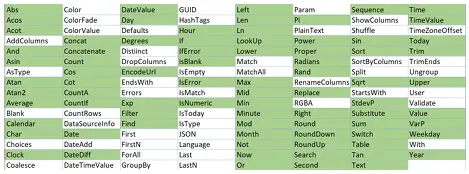
Power FX è il linguaggio di formule di Power Apps, volutamente simile alla sintassi di Microsoft Excel. Questo lo rende accessibile a chiunque abbia dimestichezza con i fogli di calcolo, abbassando significativamente la curva di apprendimento.
Power FX mette a disposizione un’ampia libreria di funzioni per gestire testo, calcoli matematici, logica condizionale, manipolazione di tabelle, navigazione tra schermate e molto altro. Le formule si inseriscono nella barra della formula (contrassegnata dall’icona “fx”) posizionata sopra l’area di lavoro.
Un aspetto fondamentale da ricordare: la formula nella barra si riferisce sempre alla proprietà del componente attualmente selezionato. Selezionando un componente e scegliendo una proprietà dal menu a tendina, la formula inserita definisce il comportamento o il valore di quella specifica proprietà.
Power Apps Esempio 1: concatenare testo con la funzione Concatenate
Uno degli usi più comuni di Power FX è la combinazione di valori provenienti da più campi di input. Immaginiamo di avere due caselle di testo — una per il nome e una per il cognome — e di voler visualizzare il risultato combinato in un’etichetta.
Il processo è il seguente:
- Aggiungere due controlli di input (FirstNameInput e LastNameInput)
- Aggiungere un controllo etichetta
- Selezionare l’etichetta e scegliere la proprietà Testo dal menu a tendina
- Inserire nella barra della formula:
Concatenate(FirstNameInput.Text, ” “, LastNameInput.Text)
Il risultato è un’etichetta che si aggiorna in tempo reale mentre l’utente digita nei campi di input: nome e cognome appariranno automaticamente combinati, separati da uno spazio.
Quando si fa riferimento a un componente nelle formule, è necessario indicare anche la proprietà specifica a cui si vuole accedere. La proprietà .Text è quella che contiene il testo correntemente inserito in una casella di input.
Power App Esempio 2: calcoli matematici per righe e totali
Un altro scenario molto comune nelle app aziendali riguarda il calcolo di valori numerici, come in un foglio fatture. Supponiamo di avere due righe, ciascuna con un campo per il prezzo e uno per la quantità, e di voler calcolare automaticamente il totale per riga e il totale complessivo.
Per la prima riga si seleziona l’etichetta del totale e si imposta la proprietà Testo con:
ItemPriceInput1 * QtyInput1
Analogamente per la seconda riga. Per il totale complessivo, si sommano le proprietà Testo delle due etichette di riga:
RowTotal1.Text + RowTotal2.Text
Questo approccio è elegante perché evita di riscrivere l’intera logica in un’unica formula complessa: ogni etichetta calcola il suo subtotale, e il totale finale li aggrega semplicemente. Le modifiche nei campi di input si riflettono istantaneamente su tutti i valori calcolati.
Creare un’app partendo da un file Excel
Uno dei percorsi più rapidi per avere un’app funzionante è partire da un file Excel già strutturato. Power Apps può generare automaticamente un’app completa leggendo i dati dal foglio di calcolo.
Il percorso guidato
Invece di partire da una tela vuota, si seleziona il riquadro Excel nella sezione “Inizia da” della homepage di Power Apps. La procedura procede con questi passaggi:
- Nella pagina Connessioni, si crea una nuova connessione (se non ne esistono già)
- Si seleziona il connettore “OneDrive for Business” e si clicca Crea
- Si individua e seleziona il file Excel sul proprio OneDrive
- Si sceglie la tabella specifica all’interno del file
- Si clicca Connetti
Power Apps Studio avvia quindi la generazione automatica dell’app. Il risultato è un’applicazione completa, con tre schermate preconfigurate, in pochi minuti.
Le tre schermate generate automaticamente
L’app generata segue una struttura standard per le app CRUD (Create, Read, Update, Delete).
BrowseScreen1 — Schermata di navigazione
Contiene una galleria (BrowseGallery1) che visualizza l’elenco degli elementi con supporto per ricerca e ordinamento. La proprietà Items della galleria contiene una formula che usa la funzione Search() combinata con SortByColumns():
SortByColumns(Search([@SkillTracker], TextSearchBox1.Text, “Note”, “Competenza”, “Abilità”), …)
La funzione Search accetta tre parametri: la tabella di dati, il testo da cercare (letto dalla casella di ricerca) e i nomi delle colonne in cui effettuare la ricerca. Restituisce l’intera tabella se la casella è vuota, oppure solo le righe che contengono una corrispondenza.
DetailScreen1 — Schermata di dettaglio
Visualizza le informazioni complete di un singolo elemento selezionato dalla galleria. Contiene un modulo con i campi impostati su tipo “Visualizza testo”, quindi non modificabili ma puramente informativi. La proprietà Item del modulo è semplicemente:
BrowseGallery1.Selected
Questo collega automaticamente la schermata all’elemento selezionato nella galleria, senza necessità di passare manualmente un ID o un riferimento.
EditScreen1 — Schermata di modifica e creazione
Uguale alla schermata di dettaglio nella struttura, ma con i campi impostati su tipo “Modifica testo”: l’utente può modificare i valori e salvare le modifiche. La stessa schermata viene usata sia per modificare elementi esistenti sia per crearne di nuovi.
Come funziona la navigazione tra le schermate
La navigazione è gestita dalle funzioni OnSelect dei controlli. Quando si clicca su un elemento nella galleria di navigazione, l’evento OnSelect chiama:
Navigate(DetailScreen1, None)
Questo porta l’utente alla schermata di dettaglio, mantenendo in memoria l’elemento selezionato. Da lì, il pulsante Modifica naviga a EditScreen1. Grazie al fatto che la selezione dell’elemento nella galleria viene mantenuta durante tutta la navigazione, non è necessario gestire esplicitamente il passaggio di parametri tra le schermate.
Salvare l’app
Attenzione: L’app non viene salvata automaticamente al momento della creazione. È indispensabile salvare manualmente cliccando sul pulsante Salva nel menu in alto a destra. Apparirà una finestra dove si può assegnare un nome all’app.
È buona abitudine salvare frequentemente durante lo sviluppo, per evitare di perdere lavoro in caso di problemi di connessione o chiusura accidentale del browser.
La colonna PowerAppsId nel foglio Excel
Una volta che si inizia a usare l’app per inserire e modificare dati, aprendo il file Excel originale si noterà una colonna aggiuntiva chiamata _PowerAppsId_. Power Apps aggiunge automaticamente questa colonna identificativa per poter tracciare in modo univoco ogni riga della tabella. Non va eliminata: è necessaria per il corretto funzionamento dell’app.
Come Usare Microsoft Power Apps: Creare componenti riutilizzabili
Quando si ha la necessità di inserire lo stesso gruppo di controlli in più schermate, la soluzione corretta non è copiare e incollare manualmente — operazione tediosa e difficile da mantenere — ma creare un componente riutilizzabile.
Il componente Profilo: un esempio pratico
Per illustrare il concetto, costruiamo un componente che visualizza le informazioni del profilo dell’utente corrente (immagine, nome e qualifica professionale) e che può essere inserito in qualsiasi schermata dell’app.
Fase 1: aggiungere la connessione agli utenti Office 365
Prima di tutto, si aggiunge un nuovo connettore dati. Nella sezione Dati, si cerca e si aggiunge il connettore “Utenti di Office 365”. Una volta connesso, questo fornisce accesso a informazioni come nome, immagine del profilo, qualifica professionale, responsabile e altri dati del profilo Microsoft 365.
Fase 2: creare il nuovo componente
Nella visualizzazione ad albero, sotto la scheda Componenti, si clicca su “Nuovo componente”. Appare una nuova area di lavoro vuota, simile a una schermata normale. Si assegna subito un nome significativo (es. “Componente Profilo”) e si ridimensiona l’altezza al valore desiderato (es. 127 pixel).
Fase 3: aggiungere i controlli
Al componente si aggiungono due elementi:
- Un controllo immagine (rinominato ProfileImage): visualizzerà la foto del profilo
- Una etichetta (rinominata NameLabel): mostrerà nome e qualifica professionale
Fase 4: collegare i controlli al connettore
Per il controllo immagine, si seleziona la proprietà Image e si sostituisce il valore predefinito con:
Office365Users.UserPhotoV2(User().Email)
La funzione UserPhotoV2() accetta un indirizzo email per determinare quale foto del profilo recuperare. Utilizzando User().Email si ottiene automaticamente l’indirizzo dell’utente attualmente autenticato — una funzione molto comoda che evita di dover inserire valori fissi nel codice.
Per l’etichetta del nome, si imposta la proprietà Testo con:
Office365Users.UserProfileV2(User().Email).displayName & Char(10) & Office365Users.UserProfileV2(User().Email).jobTitle
Questa formula recupera il nome visualizzato dell’utente, aggiunge un’interruzione di riga (Char(10)) e poi aggiunge la qualifica professionale. Il risultato è un’etichetta a due righe, compatta ed elegante.
Fase 5: inserire il componente nelle schermate
Una volta completato, il componente Profilo appare nell’elenco dei controlli disponibili, sotto un’intestazione di gruppo chiamata “Personalizzato”. Si può trascinarlo e posizionarlo in qualsiasi schermata, esattamente come qualsiasi altro controllo standard.
Il vantaggio è evidente: se in futuro si desidera aggiornare l’aspetto o il comportamento del profilo, basta modificare il componente in un unico posto, e le modifiche si propagheranno automaticamente a tutte le schermate che lo utilizzano.
Come Usare Microsoft Power Apps: Vedere l’app in azione
Dopo aver configurato l’app, è il momento di metterla alla prova. Si avvia la modalità anteprima cliccando sul pulsante Anteprima (o sull’icona di riproduzione) nell’angolo in alto a destra dello schermo.

Operazioni disponibili nell’anteprima
Nell’anteprima si possono eseguire tutte le operazioni dell’app:
- Sfogliare: la galleria mostra l’elenco degli elementi. Si può usare la casella di ricerca per filtrare i risultati e l’ordinamento per cambiarne la sequenza
- Visualizzare i dettagli: cliccando sulla freccia accanto a un elemento si accede alla schermata di dettaglio
- Modificare: dalla schermata di dettaglio si clicca il pulsante Modifica per aprire il modulo di modifica. Si compilano i campi e si clicca sull’icona del segno di spunta per salvare
- Creare nuovi elementi: dalla schermata di navigazione si clicca sull’icona + per aggiungere un nuovo record, seguendo la stessa procedura della modifica
La sincronizzazione con Excel
Ogni modifica apportata tramite l’app — inserimento, aggiornamento o cancellazione di elementi — viene automaticamente sincronizzata con il file Excel collegato su OneDrive. Questo significa che aprendo il foglio di calcolo dopo aver usato l’app, si troveranno i dati aggiornati in tempo reale, inclusa la colonna _PowerAppsId_ aggiunta automaticamente da Power Apps per il tracciamento dei record.

Come Usare Microsoft Power Apps: Conclusioni
In quest’articolo si è percorso un itinerario completo all’interno del mondo Power Apps. Partendo dall’esplorazione dell’interfaccia di Power Apps Studio e della sua struttura — schermate, controlli, pannello dati — si è approfondito il linguaggio di formule Power FX con esempi pratici di concatenazione di testo e calcoli matematici. Si è poi creata concretamente un’app funzionante partendo da un file Excel, analizzando in dettaglio come funzionano le tre schermate generate automaticamente e la navigazione tra esse. Infine, si è visto come estendere l’app con un componente riutilizzabile che si connette ai profili utente di Office 365.
I concetti fondamentali acquisiti — schermate, controlli, connettori, formule Power FX e componenti — costituiscono le basi su cui si costruisce ogni applicazione Power Apps, indipendentemente dalla sua complessità.