Power Pages: La Creazione di Siti Web Low-Code con Microsoft
Power Pages è la soluzione Microsoft per creare siti web moderni, professionali e connessi ai dati aziendali — senza dover scrivere codice HTML o JavaScript. Introdotto da Microsoft nel maggio 2022 come parte della Power Platform, Power Pages permette a chiunque di costruire siti web accessibili anche dall’esterno dell’azienda, con un’interfaccia intuitiva e un’esperienza di design guidata che ricorda da vicino la modifica delle pagine SharePoint.
In questa guida completa scoprirai cos’è Power Pages, come configurarlo, come gestire pagine e navigazione, come aggiungere sezioni e componenti, come personalizzare stili e temi, e soprattutto come raccogliere e archiviare dati dai visitatori del sito tramite moduli collegati a Microsoft Dataverse.
Cos’è Power Pages e Perché Usarlo
Power Pages è la risposta Microsoft alla crescente necessità delle organizzazioni di creare portali web rivolti all’esterno — siti accessibili a clienti, partner, fornitori e altri utenti che non fanno parte della rete aziendale — senza dover coinvolgere team di sviluppo web dedicati.
Prima di Power Pages, le opzioni erano sostanzialmente due: affidarsi a sviluppatori professionisti per costruire un sito da zero (costoso e lento), oppure usare piattaforme di terze parti come Wix o WordPress (semplici ma scollegati dall’ecosistema Microsoft). Power Pages occupa lo spazio nel mezzo: la semplicità di una piattaforma no-code/low-code, con la piena integrazione nell’ecosistema Microsoft 365 e Power Platform.
Power Pages vs. Power Apps Portals
Power Pages è considerato l’evoluzione diretta dei portali Power Apps. Offre un nuovo strumento di progettazione low-code che migliora significativamente l’esperienza per i progettisti di soluzioni. Poiché Power Pages sostituisce e supera i portali Power Apps, chi inizia oggi a lavorare con siti web nella Power Platform dovrebbe partire direttamente da Power Pages.
I Punti di Forza di Power Pages
Accessibilità per utenti non tecnici: chiunque abbia familiarità con la modifica di pagine SharePoint moderne si troverà immediatamente a proprio agio con Power Pages. L’interfaccia visuale di drag-and-drop elimina la necessità di conoscere HTML, CSS o JavaScript.
Design responsivo integrato: i siti creati con Power Pages funzionano correttamente su tutti i dispositivi — desktop, tablet e smartphone — senza configurazioni aggiuntive. Il sistema gestisce automaticamente l’adattamento del layout in base alla larghezza dello schermo.
Integrazione nativa con Microsoft Dataverse: Power Pages si collega nativamente a Dataverse, il database della Power Platform, permettendo di raccogliere dati dai visitatori del sito e archiviarli direttamente nelle tabelle aziendali. Questo significa che i dati raccolti tramite i moduli di Power Pages sono immediatamente disponibili per Power Apps, Power Automate, Power BI e tutti gli altri strumenti della Power Platform.
Accesso esterno controllato: a differenza di SharePoint, pensato per uso interno, Power Pages è progettato per essere accessibile a utenti anonimi o autenticati esterni all’organizzazione, con un sistema di autorizzazioni granulare che permette di controllare chi può vedere cosa e chi può inviare dati.
Modelli predefiniti: Power Pages offre modelli di partenza che accelerano la creazione del sito, ciascuno con layout, navigazione e stili già impostati. Durante la fase di anteprima i modelli disponibili sono limitati, ma la libreria è destinata ad ampliarsi con la disponibilità generale del prodotto.
Come Iniziare con Power Pages: La Configurazione Iniziale
Accedere alla Prova Gratuita
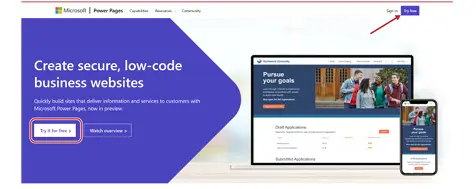
Microsoft offre una prova gratuita di Power Pages che puoi iniziare subito, senza carta di credito. Visita powerpages.microsoft.com e clicca sul pulsante “Prova gratis” presente sia nella parte superiore della pagina che in vari punti più in basso. Ti verrà chiesto di inserire un indirizzo email Microsoft per avviare la prova.
La Procedura Guidata in Tre Passaggi
La creazione del primo sito in Power Pages avviene attraverso una semplice procedura guidata in tre passaggi.
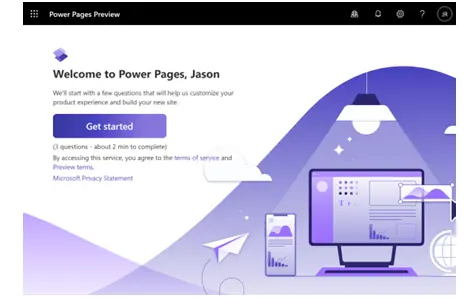
Passaggio 1 — Il tuo livello di esperienza
Power Pages chiede di descrivere il proprio livello di esperienza nella creazione di siti web. Le opzioni disponibili sono tre: nessuna esperienza, poca esperienza e professionista. Questa selezione serve a personalizzare l’esperienza nell’interfaccia di progettazione — non limita le funzionalità disponibili. Effettua la tua selezione e passa al passaggio successivo.
Passaggio 2 — Scegliere un modello
Power Pages presenta una galleria di modelli di partenza. Ogni modello può essere visualizzato in anteprima prima di essere selezionato: l’anteprima mostra le informazioni di base sul modello e i suoi elementi principali — layout della home page, sezioni predisposte, struttura della navigazione. Se il modello soddisfa le tue esigenze, clicca su “Scegli modello” e poi su “Avanti”.
Passaggio 3 — Informazioni sul sito
L’ultima pagina della procedura guidata raccoglie tre informazioni fondamentali:
- Nome del sito: il nome che identificherà il sito nell’interfaccia di Power Pages
- Indirizzo web: l’URL del sito, che avrà il formato nome-scelto.powerpages.com. L’interfaccia propone un indirizzo di esempio non utilizzato che puoi personalizzare
- Ambiente: puoi creare il sito in un ambiente dedicato o usarne uno esistente. Per iniziare, è consigliabile creare un nuovo ambiente
Clicca su “Fine” e in pochi minuti il tuo sito Power Pages sarà pronto nello Studio di progettazione.
Tour dello Studio di Progettazione di Power Pages
Una volta entrato nel sito appena creato, Power Pages propone un breve tutorial interattivo che illustra le diverse sezioni dell’interfaccia. Vale la pena seguirlo, ma in questa guida ti spieghiamo in dettaglio ogni area.
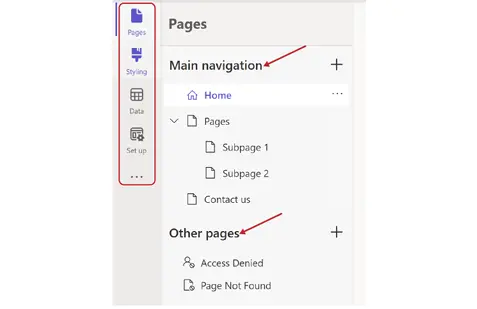
L’interfaccia dello Studio di progettazione di Power Pages è organizzata con quattro icone verticali sul lato sinistro, che danno accesso alle quattro aree principali: Pagine, Stile, Dati e Configura. L’area centrale è l’area di lavoro dove vedi e modifichi il sito in tempo reale.
Gestione delle Pagine e della Navigazione in Power Pages
Il Riquadro Pagine
Cliccando sull’icona Pagine nel menu sinistro, si apre il riquadro che mostra l’intera struttura del sito. Questo riquadro è suddiviso in due sezioni distinte.
Navigazione principale: contiene l’elenco delle pagine visibili nel menu di navigazione superiore del sito. Tutto ciò che aggiungi o rimuovi in questa sezione si riflette immediatamente nella navigazione del sito — i visitatori vedranno le modifiche non appena il sito viene pubblicato. In Power Pages, le pagine possono essere annidate, ma solo fino a un livello di profondità: puoi avere pagine principali con relative sottopagine, ma le sottopagine non possono avere a loro volta ulteriori pagine figlie. Questo limite, sebbene possa sembrare restrittivo, contribuisce a mantenere la navigazione semplice e intuitiva per i visitatori.
Altre pagine: questa sezione contiene pagine che esistono nel sito ma non compaiono nella navigazione principale. Nel modello predefinito di Power Pages, trovi qui due pagine speciali: “Accesso negato” — mostrata quando un utente tenta di accedere a una pagina senza le autorizzazioni necessarie — e “Pagina non trovata” — mostrata per URL inesistenti. Queste pagine si caricano automaticamente nelle situazioni appropriate e possono essere personalizzate nel design pur non comparendo nel menu.
Design Responsivo in Power Pages
Power Pages gestisce automaticamente il design responsivo. Quando un visitatore accede al sito da un dispositivo mobile o con una finestra del browser di larghezza ridotta, il layout si adatta automaticamente: la navigazione orizzontale viene sostituita da un menu “hamburger” (le tre linee orizzontali), cliccando sul quale appare il menu completo in formato verticale. Questo comportamento è gestito automaticamente da Power Pages senza nessuna configurazione aggiuntiva da parte del progettista.
Creare e Gestire le Pagine in Power Pages
Per aggiungere una nuova pagina o sottopagina in Power Pages, passa il mouse sopra il nome di una pagina nella sezione “Navigazione principale” per visualizzare i puntini di sospensione (ellissi) accanto al nome. Cliccandoci sopra si apre un menu contestuale con opzioni che variano in base alla posizione della pagina:
- Per una pagina principale: è disponibile l’opzione “Aggiungi una nuova sottopagina”
- Per una sottopagina: è disponibile l’opzione “Promuovi questa sottopagina” (per portarla al livello principale)
Cliccando su “Aggiungi una nuova sottopagina” si apre un modulo in cui specificare il nome della nuova pagina e scegliere tra un layout standard o personalizzato. Una volta confermata, la nuova pagina appare istantaneamente sia nel riquadro Pagine che nella navigazione del sito, pronta per essere personalizzata.
Sezioni, Contenuti e Componenti in Power Pages
La costruzione visuale del contenuto di ogni pagina in Power Pages avviene attraverso un sistema di sezioni e componenti che ricorda da vicino la modifica delle web part in SharePoint moderno.
Il Sistema di Sezioni
Ogni pagina di Power Pages è composta da sezioni — contenitori orizzontali che si estendono per tutta la larghezza della pagina. All’interno di ogni sezione puoi definire il layout delle colonne, scegliendo tra diverse configurazioni:
- Colonna singola: tutta la larghezza della pagina per un singolo blocco di contenuto
- Due colonne uguali: la larghezza divisa in due metà uguali
- Un terzo a sinistra: una colonna stretta a sinistra (un terzo della larghezza) e una larga a destra (due terzi)
- E altre configurazioni simili
Per aggiungere una nuova sezione, passa il mouse sull’area tra due sezioni esistenti o in fondo alla pagina: apparirà il simbolo più (+). Cliccandoci si apre il menu di selezione del layout della sezione.
Ogni sezione ha anche un pannello di controllo che appare quando è selezionata, con opzioni per:
- Sfondo: modifica il colore di sfondo della sezione, scegliendo dalla palette del tema o da colori personalizzati
- Layout: modifica la configurazione delle colonne della sezione
I Componenti Disponibili in Power Pages
All’interno di ogni colonna di una sezione, puoi aggiungere componenti — i mattoni fondamentali del contenuto. In Power Pages i componenti di base disponibili direttamente sono:
Testo: aggiunge una casella di testo ricca, con barra degli strumenti che offre formattazione completa — grassetto, corsivo, sottolineato, colore del carattere, dimensione, allineamento e molto altro. È il componente principale per qualsiasi contenuto scritto.
Pulsante: aggiunge un pulsante di call-to-action. Al momento dell’aggiunta, Power Pages apre un pannello di configurazione dove specificare il testo del pulsante e il suo comportamento: può collegarsi a una pagina interna del sito (selezionandola da un menu a discesa delle pagine disponibili), a un URL esterno, o eseguire altre azioni.
Immagine: inserisce un’immagine nella pagina, con opzioni per caricare file o collegarsi a URL di immagini.
Oltre ai componenti di base, cliccando sull’ellissi a destra di ogni area componente di Power Pages si accede a componenti avanzati:
Video: incorpora video direttamente nella pagina, compatibile con link di YouTube, Vimeo e altri servizi.
Moduli: aggiunge moduli di raccolta dati collegati a tabelle Dataverse — uno degli strumenti più potenti di Power Pages per l’interazione con i visitatori.
Report di Power BI: incorpora dashboard e report Power BI direttamente nelle pagine del sito, permettendo di condividere analisi e visualizzazioni dati con visitatori esterni.
E molto altro: Power Pages continua ad espandere il catalogo di componenti disponibili.
Aggiungere un Pulsante di Call-to-Action
Vediamo nel dettaglio come aggiungere un pulsante di invito all’azione in Power Pages. All’interno di una sezione, clicca sul simbolo più per aprire il menu dei componenti e seleziona “Pulsante”.
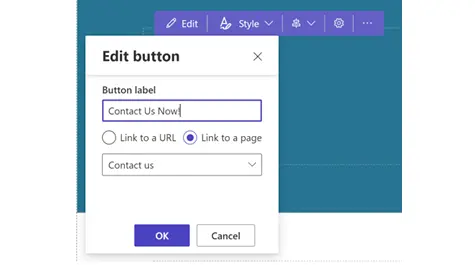
Si apre il pannello di configurazione del pulsante di Power Pages, dove specifichi:
- Testo del pulsante: il testo visibile sul pulsante — ad esempio “Contattaci” o “Scopri di più”
- Link di destinazione: clicca su “Collega a una pagina” per aprire il menu a tendina con tutte le pagine del sito e seleziona quella di destinazione
Clicca OK e il pulsante apparirà immediatamente nella sezione. Puoi visualizzare l’anteprima del sito in qualsiasi momento per vedere come apparirà ai visitatori — i segnaposto e i controlli di editing scompaiono nell’anteprima, mostrando il sito esattamente come lo vedranno gli utenti.
Aggiungere Testo Accanto al Pulsante
Una volta aggiunto il pulsante, puoi aggiungere altri componenti nella stessa colonna o nelle colonne adiacenti. Clicca sul simbolo più che appare sotto il pulsante e seleziona “Testo” per aggiungere un messaggio di accompagnamento. Si apre una casella di testo con barra degli strumenti completa — digita il tuo messaggio e formattalo come preferisci.
Questo sistema di Power Pages permette di costruire layout complessi e professionali in pochi minuti, semplicemente combinando sezioni con diversi layout e riempiendole con i componenti appropriati.
Personalizzazione dello Stile in Power Pages
Uno degli aspetti più apprezzati di Power Pages è la semplicità con cui si gestisce lo stile visivo del sito. Cliccando sull’icona Stile nel menu sinistro, si accede al pannello di personalizzazione dell’aspetto.
Temi e Palette Colori
Power Pages offre una selezione di temi preimpostati visibili nella colonna sinistra del pannello Stile. Ogni tema definisce una palette di colori coordinata che viene applicata all’intero sito — sfondo, testi, pulsanti, link, navigazione. Cambiare tema è immediato: seleziona quello desiderato e l’anteprima si aggiorna in tempo reale.
Nella seconda colonna del pannello Stile di Power Pages puoi personalizzare ogni colore individualmente, senza essere vincolato alle combinazioni predefinite:
- Tavolozza colori: modifica ogni colore della palette del tema — colore principale, colore secondario, accenti
- Colore di sfondo: personalizza il colore di sfondo delle pagine
- Stili dei caratteri: scegli il font principale e secondario del sito
- Stili dei link: personalizza come appaiono i link nel testo
- Margini e spaziatura: definisci la quantità di spazio intorno alle sezioni
Personalizzazione Granulare della Navigazione
Power Pages permette di personalizzare nel dettaglio anche componenti specifici come la barra di navigazione. Espandendo la sezione “Navigazione del sito” nel pannello Stile, puoi modificare:
- Il colore di sfondo della barra di navigazione
- Il colore del testo dei link di navigazione
- Il colore del testo quando si passa il mouse su un link (hover)
- Il colore del link attivo (pagina corrente)
Ogni modifica in Power Pages viene visualizzata in tempo reale nell’anteprima del sito, rendendo il processo di personalizzazione rapido e intuitivo — non è necessario salvare e ricaricare la pagina per vedere l’effetto delle modifiche.
Raccolta e Gestione dei Dati in Power Pages
Fin qui abbiamo visto come Power Pages permette di creare siti statici — pagine con contenuti, navigazione e stile. Ma la vera potenza di Power Pages emerge quando si inizia a raccogliere dati dai visitatori, archiviandoli direttamente in Microsoft Dataverse.
L’Area di Lavoro Dati
Cliccando sull’icona Dati nel menu sinistro di Power Pages, si accede all’area di lavoro dati. Qui puoi vedere tutte le tabelle Dataverse collegate al sito, gestirne la struttura e configurare moduli e viste.
Nell’area di lavoro dati di Power Pages, ogni tabella ha tre schede:
- Dati tabella: mostra i record presenti nella tabella e permette di aggiungere nuove righe e colonne direttamente dall’interfaccia
- Viste: mostra le viste disponibili — diverse modalità di filtrare e visualizzare i record della tabella
- Moduli: mostra i moduli disponibili per quella tabella — i layout usati per inserire e visualizzare i dati
Creare una Tabella Dataverse in Power Pages
Vediamo come creare da zero una tabella per raccogliere i contatti dei visitatori del sito. Nell’area di lavoro dati di Power Pages, clicca sul simbolo più accanto a “Tabelle in questo sito” per aprire il modulo di creazione della tabella.
Fornisci un nome per la tabella — nel nostro esempio “Contatti”. Power Pages compila automaticamente il “Nome plurale” quando inserisci il nome singolare; puoi visualizzarlo espandendo le “Impostazioni avanzate”. Clicca su “Crea”.
Una volta creata, la tabella Contatti di Power Pages appare nell’area di lavoro dati con una struttura già parzialmente predisposta: Dataverse crea automaticamente 18 colonne comuni (nome, cognome, data di creazione, ecc.) per risparmiare tempo. Queste colonne predefinite coprono la maggior parte delle esigenze di base, ma puoi aggiungerne di personalizzate.
Aggiungere Colonne Personalizzate alla Tabella
Per aggiungere una colonna personalizzata alla tabella in Power Pages, clicca su “Nuova colonna”. Si apre un riquadro di configurazione dove specificare:
- Nome visualizzato: il nome della colonna come apparirà nei moduli — ad esempio “Email”
- Formato: il tipo di dati e la validazione applicata. Per il campo email, seleziona “Email” dal menu a tendina — questo aggiunge automaticamente una validazione che verifica che il valore inserito abbia il formato corretto di un indirizzo email
- Obbligatorio: imposta se il campo è obbligatorio per salvare il record. L’opzione “Obbligatorio per le aziende” impedisce il salvataggio del modulo se il campo non è compilato
Il menu a tendina Formato di Power Pages include anche altri tipi come Numero di telefono, URL e Simbolo azionario — ciascuno con le proprie validazioni integrate. Clicca su “Salva” per aggiungere la colonna alla tabella.
Configurare il Modulo della Tabella
Con la tabella pronta, dobbiamo configurare il modulo che i visitatori useranno per inserire i dati. Nella scheda “Moduli” della tabella Contatti, trovi l’elenco dei moduli disponibili. Clicca su “Informazioni” per modificare il modulo predefinito.
Il modulo predefinito di Power Pages contiene inizialmente solo il campo Nome e il campo Proprietario (quest’ultimo non visibile ai visitatori del sito). Per aggiungere il campo Email, clicca su “Aggiungi campo”: apparirà l’elenco di tutte le colonne disponibili nella tabella. Trova la colonna Email nell’elenco, trascinala nella posizione desiderata nel modulo e rilasciala.
Dopo aver completato la configurazione, clicca su “Salva” e poi sul pulsante “Pubblica modulo” nell’angolo in alto a destra — questo passaggio è fondamentale in Power Pages per rendere il modulo disponibile per l’uso nelle pagine del sito.
Aggiungere un Modulo di Contatto a una Pagina in Power Pages
Con la tabella e il modulo configurati, è il momento di aggiungerli a una pagina del sito. Vai alla pagina dove vuoi inserire il modulo, apri o aggiungi una sezione e clicca sul pulsante “Modulo” tra i componenti disponibili.
La Procedura di Configurazione del Modulo
Si apre la schermata “Aggiungi un modulo” di Power Pages, con due opzioni: scegliere un modulo esistente o crearne uno nuovo. Clicca su “Nuovo modulo” per configurarne uno personalizzato.
La finestra di configurazione del nuovo modulo in Power Pages ha quattro schede:
Scheda Modulo: qui selezioni la tabella Dataverse (nel nostro caso “Contatti”) e il modulo da visualizzare (“Informazioni”). Poiché Dataverse può avere più tabelle con lo stesso nome visualizzato, Power Pages mostra un identificativo univoco per ciascuna tabella — verificalo per assicurarti di selezionare quella corretta.
Scheda Dati: definisce lo scopo del modulo. Le opzioni disponibili in Power Pages sono:
- Creazione di un nuovo record — il visitatore inserisce nuove informazioni
- Aggiornamento di record esistenti — il visitatore modifica dati già presenti
- Sola lettura — il modulo mostra dati ma non permette modifiche
Per il nostro modulo di contatto, seleziona “Creazione di un nuovo record”.
Scheda “All’invio”: definisce cosa accade dopo che il visitatore clicca su “Invia”. Le opzioni in Power Pages sono:
- Visualizzare un messaggio di conferma (con la possibilità di personalizzare il testo)
- Reindirizzare a un’altra pagina del sito
- Reindirizzare a un URL esterno
Per la maggior parte dei moduli di contatto, mostrare un messaggio di conferma è la scelta più appropriata — rassicura il visitatore che i dati sono stati ricevuti.
Scheda CAPTCHA: Power Pages permette di abilitare il CAPTCHA per gli utenti anonimi e/o autenticati. Il CAPTCHA richiede al visitatore di completare una verifica prima di poter inviare il modulo, proteggendo il sito da invii automatici e spam. Puoi attivare questa protezione separatamente per utenti anonimi e autenticati.
Dopo aver configurato tutte e quattro le schede, clicca su OK per aggiungere il modulo alla pagina.
Configurare le Autorizzazioni del Modulo
Se provi ad visualizzare l’anteprima del sito a questo punto, vedrai un messaggio di errore: “Non hai l’autorizzazione per visualizzare questo modulo”. Questo è il comportamento previsto e corretto di Power Pages — nessun dato è accessibile senza esplicita configurazione delle autorizzazioni.
Per risolvere, clicca sul pulsante “Autorizzazioni” che appare sopra il componente modulo nella pagina. Si apre il riquadro “Autorizzazioni tabella” sul lato destro. Se è vuoto significa che non sono ancora state configurate autorizzazioni. Clicca su “Nuova autorizzazione”.
Nella configurazione della nuova autorizzazione in Power Pages:
- Nome: assegna un nome descrittivo — ad esempio “Contatti Modulo di Contatto”
- Tabella: seleziona la tabella Contatti (verifica l’identificativo univoco)
- Autorizzazioni: seleziona l’operazione da permettere — nel nostro caso “Crea” è sufficiente, poiché vogliamo solo che i visitatori possano aggiungere nuovi record
- Ruoli: clicca su “Aggiungi ruoli” e seleziona “Utenti anonimi” per permettere anche ai visitatori non autenticati di inviare il modulo
Clicca su “Salva” per completare la configurazione delle autorizzazioni.
Il Risultato Finale: il Modulo Attivo
Ora il modulo di contatto di Power Pages è completamente operativo. I visitatori del sito vedranno i campi Nome ed Email, dovranno completare il CAPTCHA se abilitato, e inserire un indirizzo email nel formato corretto — grazie alla validazione automatica del formato configurata nella colonna.
Quando un visitatore invia il modulo, i dati vengono salvati automaticamente nella tabella Contatti in Dataverse. Tornando all’area di lavoro dati di Power Pages e navigando alla tabella Contatti, troverai immediatamente il record appena inserito, con tutti i dati compilati dal visitatore.
Questi dati sono ora disponibili non solo in Power Pages, ma in tutta la Power Platform: possono essere visualizzati in un’app Power Apps, elaborati in un flusso Power Automate, analizzati in Power BI o usati in qualsiasi altro strumento dell’ecosistema Microsoft.
Casi d’Uso Avanzati di Power Pages
Le funzionalità che abbiamo esplorato in questa guida sono solo il punto di partenza. Power Pages si presta a una vastità di scenari aziendali concreti.
Portale clienti: crea un sito dove i clienti possono accedere alle proprie informazioni, inviare richieste di supporto, monitorare lo stato degli ordini e accedere a documentazione riservata. Con Dataverse come backend, i dati sono sincronizzati in tempo reale con il sistema CRM.
Portale partner o fornitori: offri ai partner aziendali un punto di accesso per inviare documentazione, consultare prezzi e disponibilità, o accedere a risorse riservate. Le autorizzazioni di Power Pages permettono di mostrare contenuti diversi a utenti con ruoli diversi.
Sito di eventi: crea una pagina pubblica per registrare i partecipanti a eventi aziendali, raccogliendone i dati in Dataverse e automatizzando le comunicazioni successive con Power Automate.
Hub di risorse: pubblica documenti, guide e materiali formativi in un sito accessibile a clienti o partner senza necessità di account aziendali, controllando l’accesso tramite le autorizzazioni di Power Pages.
Moduli di candidatura: raccoglie candidature per posizioni aperte direttamente in Dataverse, senza intermediari. I dati vengono automaticamente disponibili nel sistema HR tramite Power Automate.
Portale self-service IT: permette ai dipendenti di inviare richieste IT, consultare lo stato dei ticket e accedere a una knowledge base, tutto connesso ai sistemi di ticketing aziendali.
Power Pages e l’Ecosistema Microsoft Power Platform
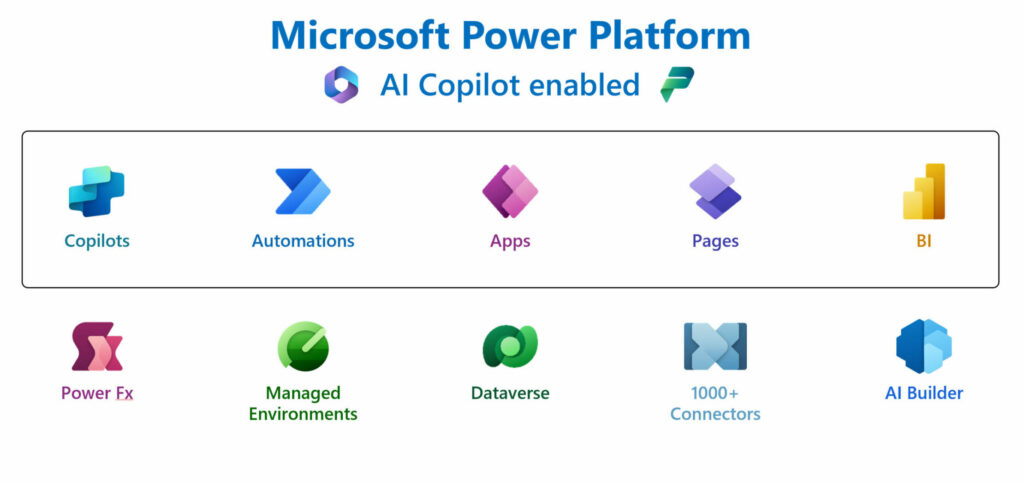
Power Pages non è uno strumento isolato: è parte integrante della Microsoft Power Platform e si integra nativamente con tutti gli altri componenti.
Microsoft Dataverse: è il database di Power Pages. Ogni dato raccolto tramite i moduli del sito viene archiviato in Dataverse, rendendolo immediatamente accessibile a tutti gli altri strumenti della Power Platform.
Power Automate: ogni volta che un visitatore invia un modulo in Power Pages, si può attivare automaticamente un flusso Power Automate — per inviare email di conferma, notificare il team, creare task in Planner o aggiornare record in sistemi esterni.
Power Apps: i dati raccolti da Power Pages in Dataverse possono essere visualizzati e gestiti tramite app canvas o model-driven create con Power Apps — per esempio, un’app interna che il team usa per gestire le richieste inviate dai visitatori del sito.
Power BI: i dati in Dataverse possono essere analizzati in dashboard Power BI, e questi stessi dashboard possono essere incorporati direttamente nelle pagine di Power Pages come componenti, condividendo analisi con i visitatori del sito.
Microsoft Copilot Studio: i chatbot creati con Microsoft Copilot Studio possono essere incorporati nelle pagine di Power Pages, offrendo ai visitatori del sito un’assistenza conversazionale automatizzata.
Confronto con Altre Piattaforme di Creazione Siti
Chi ha già esperienza con piattaforme di creazione siti web troverà Power Pages intuitivo ma con caratteristiche distintive che lo distinguono dalla concorrenza.
Power Pages vs. Wix/WordPress: Wix e WordPress sono ottimi per siti web generici, ma non hanno integrazione nativa con Microsoft 365 e Dataverse. Power Pages è la scelta naturale per chi lavora nell’ecosistema Microsoft e ha bisogno che i dati del sito siano immediatamente disponibili in Power Apps, Power Automate e Power BI.
Power Pages vs. SharePoint: SharePoint è progettato per uso interno, per i dipendenti dell’organizzazione. Power Pages è progettato per uso esterno, per clienti, partner e visitatori anonimi. I due strumenti si complementano: SharePoint per la comunicazione interna, Power Pages per la comunicazione esterna.
Power Pages vs. sviluppo web custom: costruire un portale web da zero con HTML, CSS e JavaScript richiede competenze tecniche significative, tempi lunghi e costi elevati. Power Pages riduce questi requisiti a una frazione, permettendo di avere un sito professionale e connesso ai dati aziendali in ore anziché settimane.
Best Practice per Power Pages
Per ottenere il massimo da Power Pages, tieni a mente questi suggerimenti pratici.
Pianifica la struttura prima di costruire: prima di aprire lo Studio di progettazione, disegna su carta la struttura del sito — quante pagine, come sono organizzate, quali dati raccoglie ciascun modulo. Power Pages è veloce da usare, ma cambiare la struttura a lavori avanzati richiede più tempo.
Mantieni la navigazione semplice: il limite di un solo livello di sottopagine in Power Pages può sembrare restrittivo, ma è anche un invito a mantenere la navigazione pulita. Siti con navigazioni troppo complesse disorientano i visitatori e riducono le conversioni.
Usa le validazioni di Dataverse: approfitta delle validazioni integrate nei tipi di colonna di Dataverse — formato email, numero di telefono, URL — per garantire che i dati raccolti tramite i moduli di Power Pages siano sempre nel formato corretto.
Configura sempre le autorizzazioni: le autorizzazioni in Power Pages sono disabilitate per default — nessun dato è accessibile senza configurazione esplicita. Questo è corretto dal punto di vista della sicurezza, ma ricorda di configurarle correttamente prima di pubblicare il sito.
Usa il CAPTCHA per i moduli pubblici: qualsiasi modulo accessibile a utenti anonimi in Power Pages dovrebbe avere il CAPTCHA abilitato, per proteggersi da invii automatici e spam che potrebbero inquinare i tuoi dati in Dataverse.
Testa su diversi dispositivi: Power Pages gestisce automaticamente il design responsivo, ma verifica sempre l’aspetto del sito su smartphone e tablet prima di pubblicare — alcune scelte di layout potrebbero non adattarsi ottimalmente a schermi piccoli.
Conclusione
Power Pages rappresenta un salto qualitativo nella capacità delle organizzazioni di creare siti web professionali connessi ai dati aziendali, senza dover coinvolgere sviluppatori web specializzati. La sua semplicità d’uso — dovuta alla familiarità con l’interfaccia SharePoint e all’integrazione nativa con Dataverse — lo rende accessibile a un pubblico molto più ampio rispetto agli strumenti di sviluppo web tradizionali.
Dalla creazione di pagine alla gestione della navigazione, dalla personalizzazione dello stile alla raccolta di dati tramite moduli collegati a Dataverse, Power Pages copre l’intero ciclo di vita di un sito web in un’unica piattaforma integrata. E poiché fa parte della Power Platform, ogni dato raccolto è immediatamente disponibile per essere elaborato con Power Automate, visualizzato con Power BI, gestito con Power Apps o usato per alimentare un chatbot Microsoft Copilot Studio.
Con la disponibilità generale di Power Pages, Microsoft continuerà ad aggiungere nuovi modelli, temi, componenti e integrazioni. Il futuro di Power Pages è ricco di possibilità — e iniziare oggi significa avere un vantaggio competitivo nell’ecosistema di strumenti che sta ridefinendo come le organizzazioni costruiscono le proprie presenze digitali.
FAQ — Domande Frequenti su Power Pages
1. Cos’è Power Pages?
Power Pages è la piattaforma Microsoft per creare siti web moderni e responsivi senza scrivere codice, introdotta nel maggio 2022 come parte della Power Platform. Permette a chiunque di costruire siti accessibili anche all’esterno dell’organizzazione, con moduli di raccolta dati collegati direttamente a Microsoft Dataverse. Power Pages è l’evoluzione dei portali Power Apps.
2. Power Pages è gratuito?
Microsoft offre una prova gratuita di Power Pages accessibile dal sito powerpages.microsoft.com. Per l’uso in produzione, Power Pages richiede una licenza Power Pages standalone o è incluso in alcuni piani Power Platform. Gli URL dei siti Power Pages terminano con “.powerpages.com” nella versione base.
3. Quale differenza c’è tra Power Pages e SharePoint?
SharePoint è progettato per l’uso interno all’organizzazione — comunicazione e collaborazione tra dipendenti. Power Pages è progettato per l’uso esterno — siti accessibili a clienti, partner, fornitori e utenti anonimi. I due strumenti si complementano perfettamente nell’ecosistema Microsoft.
4. Serve saper programmare per usare Power Pages?
No. Power Pages è progettato per essere usato senza competenze di programmazione. L’interfaccia drag-and-drop dello Studio di progettazione permette di costruire pagine complesse aggiungendo sezioni e componenti visivamente, esattamente come si modificano le pagine SharePoint moderne.
5. Power Pages funziona su mobile?
Sì. Power Pages implementa automaticamente il design responsivo: il layout si adatta alla larghezza dello schermo del dispositivo, mostrando una navigazione compatta su mobile e tablet e il menu completo su desktop. Non è necessaria nessuna configurazione aggiuntiva.
6. Come si raccolgono dati dai visitatori con Power Pages?
Tramite i componenti Modulo che puoi aggiungere a qualsiasi pagina. I moduli di Power Pages sono collegati a tabelle Microsoft Dataverse: quando un visitatore compila e invia un modulo, i dati vengono automaticamente salvati nella tabella Dataverse corrispondente, disponibili immediatamente in Power Apps, Power Automate e Power BI.
7. Cos’è Dataverse e come si integra con Power Pages?
Microsoft Dataverse è il database relazionale cloud della Power Platform. Power Pages lo usa come backend per tutti i dati raccolti tramite i moduli del sito. L’integrazione è nativa: dall’area di lavoro Dati di Power Pages puoi creare tabelle, aggiungere colonne, configurare moduli e viste direttamente nell’interfaccia, senza dover aprire altri strumenti.
8. Come si gestiscono le autorizzazioni in Power Pages?
Power Pages ha un sistema di autorizzazioni granulare configurato per tabella. Per ogni tabella puoi definire quali operazioni (Crea, Leggi, Aggiorna, Elimina) sono permesse e per quali ruoli utente (anonimi, autenticati, ruoli personalizzati). Le autorizzazioni sono disabilitate per default — qualsiasi accesso ai dati deve essere esplicitamente configurato prima di pubblicare il sito.
9. Power Pages supporta il CAPTCHA?
Sì. Power Pages include il supporto CAPTCHA integrato per i moduli, configurabile separatamente per utenti anonimi e autenticati. Abilitare il CAPTCHA sui moduli pubblici è fortemente consigliato per proteggersi da invii automatici e spam.
10. Quanti livelli di navigazione supporta Power Pages?
Power Pages supporta due livelli di navigazione: pagine principali e sottopagine. Le sottopagine non possono avere a loro volta altre pagine figlie — il limite è un solo livello di annidamento. Questo mantiene la navigazione del sito semplice e intuitiva per i visitatori.
11. Posso incorporare report Power BI in Power Pages?
Sì. Power Pages include tra i componenti avanzati la possibilità di incorporare report e dashboard Power BI direttamente nelle pagine del sito. Questo permette di condividere analisi e visualizzazioni dati con visitatori esterni in modo controllato.
12. Power Pages supporta i chatbot?
Sì. I chatbot creati con Microsoft Copilot Studio possono essere incorporati nelle pagine di Power Pages, offrendo ai visitatori del sito un’assistenza conversazionale automatizzata accessibile direttamente dalla pagina web.
13. Come si personalizza lo stile di un sito Power Pages?
Tramite il pannello Stile dell’interfaccia di progettazione. Power Pages offre temi preimpostati che definiscono la palette colori generale, con la possibilità di personalizzare ogni singolo colore, il font, gli stili dei link, i margini e la spaziatura. Tutte le modifiche sono visualizzate in tempo reale nell’anteprima del sito.
14. Power Pages è adatto alle piccole imprese?
Sì. Power Pages è particolarmente vantaggioso per le PMI che hanno bisogno di un portale web connesso ai dati aziendali senza investire in sviluppo custom. La prova gratuita permette di valutare la piattaforma senza costi iniziali, e la semplicità d’uso riduce drasticamente i tempi di sviluppo.
15. Quali componenti si possono aggiungere alle pagine di Power Pages?
Power Pages offre componenti di base — Testo, Pulsante, Immagine — e componenti avanzati accessibili tramite il menu ellissi, tra cui Video, Moduli collegati a Dataverse, Report Power BI e altri. Il catalogo di componenti è destinato ad ampliarsi con i futuri aggiornamenti della piattaforma.