Microsoft Copilot Studio Chatbot: Entità, Conversazioni Proattive e Automazione
Microsoft Copilot Studio chatbot è la soluzione Microsoft per creare chatbot intelligenti senza scrivere codice. Nato come evoluzione di Power Virtual Agents, Microsoft Copilot Studio rappresenta oggi la piattaforma di riferimento per chiunque voglia costruire esperienze conversazionali avanzate nell’ecosistema Microsoft 365 — dai semplici bot di assistenza clienti fino ad automazioni proattive integrate con Teams e SharePoint.
In questa guida approfondita scoprirai come portare il tuo Microsoft Copilot Studio chatbot a un livello superiore: dalle entità predefinite e personalizzate alle conversazioni proattive integrate con Power Automate, fino all’automazione dei promemoria aziendali direttamente in Microsoft Teams.
Perché i Chatbot Tradizionali Non Bastano
Un chatbot di base raccoglie informazioni attraverso domande e risposte semplici: chiede un’informazione, l’utente la digita esattamente nel formato atteso, il bot la memorizza e procede. Il problema è che gli utenti reali non comunicano in modo così rigido e prevedibile.

Se il tuo Microsoft Copilot Studio chatbot chiede “Quanti anni hai?” e l’utente risponde “Ho quasi trent’anni”, un bot semplice non saprebbe cosa farsene. Se chiede “Qual è la tua data di nascita?” e l’utente risponde “tra una settimana compirò 30 anni”, un bot statico si blocca.
È qui che entra in gioco la vera potenza di Microsoft Copilot Studio: le entità e l’elaborazione del linguaggio naturale. Questi strumenti permettono al bot di capire il significato di una risposta anche quando non è espressa nel formato esatto atteso.
Cosa Sono le Entità in Microsoft Copilot Studio
Le entità sono il meccanismo con cui il Microsoft Copilot Studio chatbot identifica e classifica tipi specifici di informazioni all’interno di una conversazione. Invece di aspettarsi una risposta rigidamente formattata, il bot sa riconoscere automaticamente certi tipi di dati — numeri, date, luoghi, valute, indirizzi email — indipendentemente da come l’utente li esprime nel testo.
In termini pratici, un’entità definisce una categoria semantica di informazioni. Quando configuri una domanda del bot per raccogliere un certo tipo di entità, Microsoft Copilot Studio usa l’elaborazione del linguaggio naturale (NLP) per analizzare la risposta dell’utente, individuare le informazioni rilevanti e convertirle nel tipo di dato corretto.
Entità Predefinite: Esempi Pratici
Microsoft Copilot Studio include una libreria di entità predefinite, già pronte all’uso, che coprono i tipi di informazioni più comuni nelle conversazioni aziendali. Ecco come funzionano concretamente.
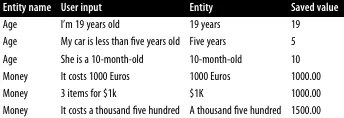
Entità Età
Se il Microsoft Copilot Studio chatbot pone una domanda sull’età e l’utente risponde in uno dei seguenti modi:
- “Ho 19 anni” → il bot estrae il valore numerico 19
- “La mia auto ha meno di cinque anni” → il bot estrae 5 anni
- “Ha 10 mesi” → il bot estrae 10 mesi
In tutti e tre i casi, Microsoft Copilot Studio riesce a isolare l’informazione rilevante dalla frase completa, ignorando le parole di contesto. Sa anche convertire numeri scritti in lettere: “cinque” diventa automaticamente il numero 5 nel backend.
Entità Denaro
Per le informazioni monetarie, lo stesso principio si applica con ancora più potenza:
- “Costa 1000 euro” → il bot estrae 1000,00 euro
- “3 articoli per 1000 dollari” → il bot estrae 1000,00 dollari
- “Costa millecinquecento” → il bot estrae 1500,00
Nell’ultimo esempio, il Microsoft Copilot Studio chatbot converte la parola composta “millecinquecento” nel corrispondente valore numerico, anche senza che sia esplicitata la valuta.
Entità Data e Ora
Una delle entità predefinite più potenti di Microsoft Copilot Studio è quella per date e orari. Permette di comprendere espressioni temporali relative come “tra quattro giorni”, “la settimana prossima”, “domani mattina” o “giovedì pomeriggio”, convertendole automaticamente nella data e nell’ora corrispondenti. L’utente non deve preoccuparsi di formattare la data in un modo specifico.
Altre Entità Predefinite Disponibili
Nell’elenco delle entità predefinite di Microsoft Copilot Studio trovi anche:
- Città: riconosce nomi di città in qualsiasi punto di una frase
- Stato/Regione: identifica stati e regioni, anche nelle versioni abbreviate (ad esempio, “PA” viene riconosciuto come Pennsylvania)
- Indirizzo: identifica indirizzi completi all’interno di testo libero
- Email: estrae indirizzi email da qualsiasi testo
Il grande vantaggio di queste entità è che rendono il Microsoft Copilot Studio chatbot molto più tollerante e naturale nelle conversazioni. L’utente non deve seguire istruzioni rigide su come formattare le risposte.
Come Creare un’Entità Personalizzata in Microsoft Copilot Studio
Oltre alle entità predefinite, Microsoft Copilot Studio permette di creare entità personalizzate per rispondere alle esigenze specifiche della tua organizzazione. Vediamo come farlo con un esempio concreto e pratico.
Lo Scenario: Prenotazione Sale Conferenze
Supponiamo di voler creare un Microsoft Copilot Studio chatbot che aiuti i dipendenti a trovare e prenotare sale conferenze. Ogni sala ha caratteristiche diverse — alcune hanno monitor, altre hanno webcam per le videoconferenze, alcune hanno una postazione caffè, altre una lavagna. Il bot deve capire quale caratteristica è più importante per l’utente, anche se lo esprime in modi diversi.
Creeremo quindi un’entità personalizzata chiamata “Funzionalità della sala conferenze” che permetterà al Microsoft Copilot Studio chatbot di raccogliere questa informazione in modo intelligente.
Accedere alla Sezione Entità
Per iniziare, accedi a Microsoft Copilot Studio e seleziona la voce “Entità” dal menu di navigazione a sinistra. Nella pagina Entità vedrai subito l’elenco delle entità predefinite disponibili: Età, Città, Stato, Indirizzo, Email e molte altre.
In cima alla pagina, clicca sul pulsante “Nuova entità” per avviare la creazione della tua entità personalizzata.
Scegliere il Tipo di Entità
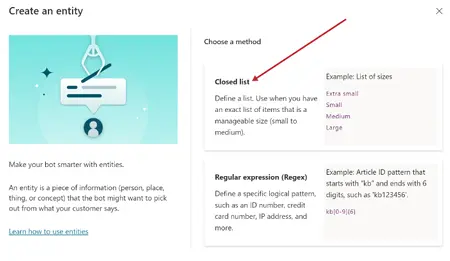
Microsoft Copilot Studio offre due tipi di entità personalizzate:
Elenco chiuso: l’utente può scegliere tra un insieme di opzioni definite da te. Il Microsoft Copilot Studio chatbot presenta queste opzioni nella conversazione e l’utente può selezionarne una cliccando o digitando. È l’opzione più semplice e adatta alla maggior parte dei casi d’uso.
Espressione regolare: permette di identificare informazioni che seguono un pattern specifico, come numeri d’ordine, numeri di carta di credito, indirizzi IP, codici fiscali, numeri di telefono. Ad esempio, se il tuo Microsoft Copilot Studio chatbot di assistenza clienti deve raccogliere un numero d’ordine con un formato definito, puoi specificarlo come espressione regolare e il bot estrarrà esattamente quel tipo di valore dalla risposta dell’utente.
Per il nostro esempio utilizzeremo l’elenco chiuso.
Configurare l’Elenco Chiuso
Dopo aver selezionato “Elenco chiuso”, assegna il nome “Funzionalità della sala conferenze” e aggiungi le seguenti voci una alla volta:
- Monitor
- Telefono per conferenze
- Podio
- Frigorifero
- Caffè
- Distributore d’acqua
- Webcam
- Lavagna
Una volta inserite tutte le opzioni, la tua entità sarà visibile con l’elenco completo degli elementi nel pannello di Microsoft Copilot Studio.
Aggiungere i Sinonimi: la Vera Intelligenza del Chatbot
Accanto a ogni elemento dell’elenco trovi il pulsante “Sinonimi”. Questa funzionalità è fondamentale: nella realtà gli utenti non usano sempre esattamente il termine che hai definito nell’elenco.
Per esempio, il Microsoft Copilot Studio chatbot offre “Monitor” come opzione, ma un utente potrebbe scrivere “Ho bisogno di una stanza con un Surface Hub”. Senza sinonimi, il bot non capirebbe la richiesta. Aggiungendo “Surface Hub” come sinonimo di “Monitor”, il bot riconosce automaticamente che l’utente sta cercando una sala con un tipo di schermo.
Per l’elemento Monitor, puoi aggiungere i seguenti sinonimi:
- Surface Hub
- TV
- Schermo
Vale la pena riflettere su una sfumatura importante: i sinonimi mappano tutto sullo stesso valore di entità. Se “Surface Hub” è sinonimo di “Monitor”, il Microsoft Copilot Studio chatbot potrebbe restituire sale con qualsiasi tipo di schermo — incluso un semplice proiettore — quando l’utente cercava specificamente un Surface Hub. In questi casi, una soluzione più precisa è creare entità separate con propri sinonimi specifici, garantendo una granularità maggiore nella logica del bot.
Per gli altri elementi potresti aggiungere sinonimi come:
- Caffè → postazione caffè, macchinetta, espresso, bevande calde
- Webcam → videocamera, camera, video conferenza, videocall
- Lavagna → whiteboard, lavagna a fogli mobili, flipchart
- Telefono per conferenze → vivavoce, speaker phone, telefono di sala
Salvare e Finalizzare l’Entità
Dopo aver inserito tutti i sinonimi, clicca su “Fine” per tornare alla schermata principale delle entità. Clicca su “Salva” per confermare tutte le modifiche.
Utilizzare l’Entità Personalizzata nel Bot
Con l’entità pronta, puoi integrarla in qualsiasi conversazione del tuo Microsoft Copilot Studio chatbot. Quando aggiungi una nuova domanda nel designer, nella sezione “Identifica” seleziona “Opzioni a scelta multipla”: troverai la tua entità “Funzionalità della sala conferenze” nell’elenco, con l’indicazione delle otto opzioni disponibili.
Puoi decidere quali opzioni presentare all’utente per quella specifica domanda. Se una caratteristica non è più disponibile in nessuna sala — per esempio il distributore d’acqua è stato rimosso — puoi semplicemente deselezionare quell’opzione. Il Microsoft Copilot Studio chatbot non la proporrà agli utenti senza che tu debba toccare la logica del flusso conversazionale.
Quando l’utente interagisce con il bot, le opzioni appariranno come pulsanti selezionabili nella chat. L’utente può cliccarci sopra oppure digitare il termine — incluso un sinonimo — e Microsoft Copilot Studio lo mapperà automaticamente all’opzione corretta.
Entità Predefinite e Personalizzate in Azione: un Esempio Completo
Per capire a fondo la potenza delle entità nel Microsoft Copilot Studio chatbot, vediamo una conversazione reale che utilizza contemporaneamente entità predefinite e personalizzate.
Immagina un bot per la prenotazione sale conferenze. L’utente avvia la chat e il bot pone due domande:
- “Per quando hai bisogno della sala?” — usa l’entità predefinita Data e Ora
- “Qual è la funzionalità più importante che deve avere la sala?” — usa l’entità personalizzata Funzionalità della sala conferenze
L’utente risponde alla prima domanda con “tra quattro giorni”. Grazie all’entità Data e Ora, Microsoft Copilot Studio calcola automaticamente la data corrispondente, senza richiedere all’utente di digitare un formato specifico.
Alla seconda domanda, l’utente risponde “Surface Hub”. Grazie ai sinonimi configurati, il Microsoft Copilot Studio chatbot riconosce che “Surface Hub” corrisponde all’opzione “Monitor” e seleziona automaticamente quella caratteristica.
Nel riepilogo finale, il bot mostra correttamente sia la data calcolata che la caratteristica identificata. Una conversazione fluida, naturale, senza errori di formato e senza richieste di riformulare la risposta. Questo è il valore profondo delle entità in Microsoft Copilot Studio: eliminare la rigidità tipica dei moduli statici e avvicinarsi alla comunicazione umana.
Conversazioni Proattive: il Microsoft Copilot Studio Chatbot Parla Primo
Fino ad ora abbiamo parlato di chatbot reattivi: l’utente manda un messaggio, il bot risponde. Ma il Microsoft Copilot Studio chatbot integrato con Power Automate permette di ribaltare questa logica: il bot può essere configurato per iniziare la conversazione in autonomia, inviando proattivamente messaggi agli utenti in base a condizioni specifiche o a orari pianificati.
Questo apre scenari completamente nuovi nell’automazione aziendale.
Lo Scenario: Promemoria Automatici per gli Obiettivi dei Dipendenti
Consideriamo un caso d’uso reale e molto comune: la raccolta degli obiettivi annuali dei dipendenti. Il processo tradizionale prevede email di promemoria, telefonate, messaggi su Teams — tutto gestito manualmente, con il rischio che qualcuno venga dimenticato o che chi ha ricevuto il promemoria si dimentichi di aggiornare il proprio stato.
Con il Microsoft Copilot Studio chatbot e Power Automate insieme, questo processo diventa completamente automatico.
L’Architettura della Soluzione
La soluzione si compone di due elementi che lavorano in sinergia:
Un elenco SharePoint con i record dei dipendenti. Ogni record contiene:
- Un campo Dipendente con il nome della persona
- Un campo di scelta Obiettivi definiti con tre valori: “Non avviato”, “In corso”, “Completato”
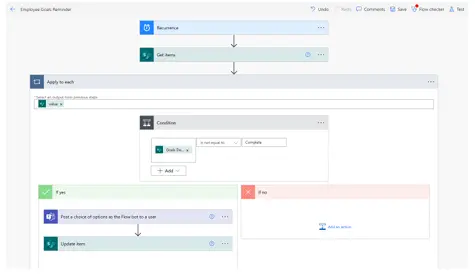
Un flusso cloud pianificato in Power Automate — chiamato “Promemoria obiettivi dipendenti” — che viene eseguito automaticamente ogni giorno alle 10:00.
Come Funziona il Flusso
Ogni mattina alle 10:00, Power Automate legge l’elenco SharePoint e controlla lo stato degli obiettivi per ogni dipendente. Per ogni dipendente il cui stato non è “Completato”, il flusso invia automaticamente un messaggio di chat diretto a quella persona in Microsoft Teams.
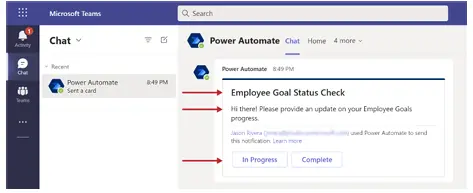
Il messaggio non è una semplice notifica passiva: include opzioni di risposta interattive che il dipendente può selezionare direttamente dalla chat con un clic. La risposta viene catturata automaticamente da Power Automate, che aggiorna immediatamente il record corrispondente in SharePoint. Il giorno successivo il ciclo si ripete — chiunque non abbia ancora completato riceve un nuovo messaggio, chiunque abbia risposto “Completato” viene escluso automaticamente.
Configurazione Tecnica del Flusso in Power Automate
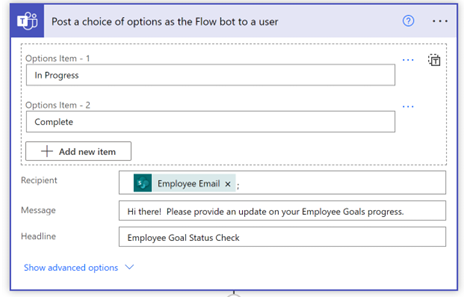
Per costruire questa automazione, cerca nella casella di ricerca delle azioni la parola “pubblica”. Appariranno diverse azioni di Microsoft Teams. Quella da utilizzare è “Pubblica una serie di opzioni come bot di Flow a un utente”.
La configurazione richiede di specificare:
Le opzioni di risposta: i pulsanti che l’utente vedrà nella chat. Nel nostro esempio: “In corso” e “Completato”. Mantenerle semplici è fondamentale per ottenere risposte rapide.
Il destinatario: il valore del campo “Dipendente” preso direttamente dal record SharePoint. Il messaggio viene inviato automaticamente alla persona giusta, senza configurazione manuale per ogni singolo destinatario.
Il messaggio: il testo che l’utente vedrà. Deve essere chiaro e contestuale, ad esempio: “Ciao! Ti ricordiamo di aggiornare lo stato dei tuoi obiettivi annuali. Come stai procedendo?”
Dopo aver configurato l’invio del messaggio, aggiungi l’azione “Aggiorna elemento” di SharePoint. Questa azione prende la risposta selezionata dall’utente — accessibile tramite la variabile selectedOption — e aggiorna il campo “Obiettivi definiti” nel record corrispondente.
Il flusso completo, nella sua semplicità, è potente:
- Trigger pianificato (ogni giorno alle 10:00)
- Lettura dell’elenco SharePoint
- Ciclo su ogni dipendente
- Condizione: se “Obiettivi definiti” è diverso da “Completato”
- Invia messaggio Teams con opzioni di risposta tramite il Microsoft Copilot Studio chatbot
- Aggiorna il record SharePoint con la risposta ricevuta
L’Esperienza dell’Utente Finale
Dal punto di vista del dipendente, tutto è semplice e non invasivo. Ogni mattina, se ha ancora obiettivi da completare, riceve un messaggio diretto in Teams — lo strumento che già usa ogni giorno. Il messaggio mostra il titolo, il testo del promemoria e i pulsanti di risposta. Con un clic su “In corso” o “Completato”, il dipendente aggiorna il proprio stato senza aprire nessun altro sistema.
Il record SharePoint viene aggiornato in tempo reale. Il manager può in qualsiasi momento aprire l’elenco e vedere lo stato aggiornato di tutti senza dover raccogliere risposte manualmente.
Perché il Microsoft Copilot Studio Chatbot Supera le Email e i Moduli Tradizionali
Il confronto con i metodi tradizionali aiuta a capire il vero valore del Microsoft Copilot Studio chatbot integrato con Power Automate.
Email tradizionale: il manager scrive un’email, la invia a tutti, aspetta le risposte, deve seguire chi non ha risposto, aggiorna manualmente il tracker, invia un’altra email di follow-up. È un processo laborioso, soggetto a dimenticanze e completamente manuale.
Microsoft Copilot Studio chatbot con Power Automate: il sistema controlla automaticamente ogni giorno chi non ha completato, invia il promemoria solo alle persone che ne hanno bisogno, raccoglie la risposta con un clic, aggiorna SharePoint in automatico. Zero intervento manuale, zero possibilità di dimenticare qualcuno.
Il vantaggio non è solo di efficienza: è anche di qualità del dato. Quando la risposta viene raccolta tramite pulsanti predefiniti e scritta automaticamente in SharePoint, non ci sono rischi di interpretazioni errate o aggiornamenti mancati. Il dato è pulito, strutturato e sempre aggiornato.
Più in generale, il Microsoft Copilot Studio chatbot offre vantaggi strutturali rispetto ai moduli statici su tutti i fronti:
Flessibilità nell’input: i moduli richiedono che l’utente inserisca dati esattamente nel formato specificato. Il Microsoft Copilot Studio chatbot con le entità accetta risposte in linguaggio naturale e le interpreta correttamente, riducendo errori di compilazione e richieste di supporto.
Logica condizionale: il bot adatta le domande successive in base alle risposte precedenti. Se l’utente ha già completato gli obiettivi, il bot chiude la conversazione senza fare ulteriori domande. Un modulo statico mostra sempre tutti i campi.
Riduzione delle domande necessarie: grazie alle entità, il Microsoft Copilot Studio chatbot estrae più informazioni da una singola risposta. Invece di chiedere separatamente giorno, mese e anno, chiede “per quando?” e capisce tutto.
Integrazione in tempo reale: il Microsoft Copilot Studio chatbot integrato con Power Automate può aggiornare SharePoint, inviare notifiche, creare record in Dynamics 365 o in qualsiasi altro sistema connesso — tutto mentre la conversazione è ancora in corso.
Schede Adattive: Messaggi ancora più Ricchi in Teams
L’azione “Pubblica una serie di opzioni come bot di Flow a un utente” è semplice ed efficace per scenari di base. Ma il Microsoft Copilot Studio chatbot e Power Automate supportano anche le schede adattive, che offrono molto più controllo sulla struttura e il design dei messaggi inviati in Teams.
Le schede adattive sono componenti simili a moduli che possono contenere testo formattato, immagini, campi di input, menu a tendina, pulsanti e molto altro. Sono progettate per essere riutilizzabili su diversi prodotti Microsoft e offrono un’esperienza visiva molto più ricca rispetto ai semplici messaggi testuali.
Esempi di utilizzo delle schede adattive con il Microsoft Copilot Studio chatbot includono:
- Moduli di approvazione con dettagli dell’elemento e pulsanti “Approva” e “Rifiuta”
- Riepiloghi strutturati con tabelle e dati integrati nel messaggio
- Moduli di inserimento con più campi compilabili direttamente nella chat
- Notifiche di avvisi con informazioni dettagliate e azioni immediate disponibili
Casi d’Uso Avanzati del Microsoft Copilot Studio Chatbot
Le funzionalità esplorate in questa guida si applicano a una vasta gamma di scenari aziendali. Ecco alcune idee per ispirare l’adozione del Microsoft Copilot Studio chatbot nella tua organizzazione.
Gestione delle richieste IT: un Microsoft Copilot Studio chatbot che raccoglie informazioni sul problema tecnico (tipo di dispositivo, sistema operativo, descrizione del problema) e apre automaticamente un ticket nel sistema di helpdesk, senza che l’utente debba compilare moduli o inviare email.
Onboarding dei nuovi dipendenti: un bot che guida il nuovo assunto attraverso il processo di inserimento, raccogliendo preferenze, inviando promemoria sulle attività da completare e rispondendo alle domande frequenti — disponibile 24 ore su 24 senza bisogno di un HR dedicato.
Raccolta di feedback: invece di un sondaggio via email spesso ignorato, un Microsoft Copilot Studio chatbot proattivo in Teams raccoglie feedback in tempo reale con domande contestuali e opzioni di risposta immediate.
Gestione delle ferie: un bot che raccoglie le date delle ferie richieste usando l’entità Data e Ora (interpretando espressioni come “la settimana di Ferragosto”), verifica la disponibilità e invia automaticamente la richiesta al manager per l’approvazione.
Aggiornamenti di progetto: ogni settimana il Microsoft Copilot Studio chatbot chiede proattivamente ai membri del team di aggiornare lo stato delle proprie attività, raccoglie le risposte e genera automaticamente un report di avanzamento senza riunioni di allineamento.
Assistenza clienti intelligente: un bot che identifica il tipo di problema del cliente tramite entità (reso, cambio, informazioni sull’ordine), raccoglie il numero d’ordine tramite espressione regolare e instrada la richiesta all’agente competente con tutte le informazioni già raccolte.
Monitoraggio della soddisfazione interna: un Microsoft Copilot Studio chatbot che ogni mese pone ai dipendenti tre domande rapide sul clima aziendale, consolida le risposte in un dashboard Power BI e invia automaticamente al management un report aggregato.
Microsoft Copilot Studio Chatbot e l’Ecosistema Microsoft 365
Il Microsoft Copilot Studio chatbot non è uno strumento isolato: è parte integrante dell’ecosistema Microsoft Power Platform, che comprende Power Apps, Power BI, Power Automate e Microsoft Copilot Studio stesso.
L’integrazione con Microsoft 365 apre scenari particolarmente interessanti:
- Un flusso cloud può essere attivato dalla ricezione di un’email in Outlook, salvare l’allegato in SharePoint e poi inviare una notifica tramite il Microsoft Copilot Studio chatbot in Teams chiedendo all’utente come procedere
- I dati raccolti dal Microsoft Copilot Studio chatbot possono essere scritti direttamente in liste SharePoint, database Dataverse o file OneDrive, rendendoli disponibili per analisi con Power BI
- Le variabili di input possono ricevere dati da Power Apps, permettendo agli utenti di avviare conversazioni con il bot da un’app mobile
Questa capacità di integrare il Microsoft Copilot Studio chatbot con i servizi cloud tramite Power Automate è uno degli aspetti più potenti dell’intero ecosistema.
Best Practice per il Microsoft Copilot Studio Chatbot con Entità
Per ottenere il massimo dal tuo Microsoft Copilot Studio chatbot, tieni a mente questi suggerimenti.
Inizia con le entità predefinite: prima di creare entità personalizzate, verifica se una delle entità predefinite di Microsoft Copilot Studio soddisfa già il tuo bisogno. Sono già ottimizzate e coperte da aggiornamenti automatici.
Definisci i sinonimi con cura: i sinonimi sono la chiave per rendere il Microsoft Copilot Studio chatbot robusto alle variazioni del linguaggio naturale. Prima di pubblicare il bot, coinvolgi i futuri utenti per raccogliere i termini che usano abitualmente. La varietà del linguaggio reale supera quasi sempre quella che si immagina a tavolino.
Usa l’elenco chiuso per opzioni limitate e definite: quando il numero di scelte possibili è limitato e noto a priori, l’elenco chiuso offre la migliore esperienza utente. Quando le possibilità sono aperte o numerose, valuta l’uso di entità di testo libero o combinazioni di entità.
Testa con utenti reali: la differenza tra come pensi che gli utenti risponderanno e come rispondono effettivamente è spesso sorprendente. Coinvolgi utenti reali nel testing prima del go-live del Microsoft Copilot Studio chatbot e usa le loro risposte per arricchire i sinonimi.
Mantieni aggiornate le entità: se le opzioni disponibili cambiano, aggiorna subito le entità in Microsoft Copilot Studio. La flessibilità della configurazione rende questo processo rapido e senza impatti sulla logica del bot.
Documenta i flussi conversazionali: mappa su carta o in un documento la struttura delle conversazioni prima di costruirle nel Microsoft Copilot Studio chatbot. Avere chiaro il percorso utente, le condizioni di branching e i messaggi di errore prima di iniziare accelera enormemente lo sviluppo.
Conclusione
Il Microsoft Copilot Studio chatbot va ben oltre la creazione di semplici sistemi question-and-answer. Le entità — sia predefinite che personalizzate — portano intelligenza conversazionale reale nei bot, permettendo agli utenti di esprimersi liberamente senza seguire formati rigidi. Le conversazioni proattive integrate con Power Automate trasformano il Microsoft Copilot Studio chatbot da strumento passivo a sistema attivo che inizia la comunicazione, raccoglie informazioni e aggiorna i sistemi di record in modo completamente automatico.
La combinazione di Microsoft Copilot Studio chatbot, Power Automate e Microsoft Teams rappresenta una piattaforma completa per automatizzare non solo i processi ma anche la comunicazione aziendale. I promemoria manuali, le email di follow-up, i moduli da compilare, le riunioni di allineamento possono essere sostituiti da conversazioni intelligenti che avvengono nei canali che i dipendenti già usano ogni giorno.
La documentazione ufficiale di Microsoft Copilot Studio offre approfondimenti su molte altre funzionalità avanzate: integrazione con Azure Bot Service, autenticazione degli utenti, handoff verso agenti umani, analytics sulle conversazioni e molto altro. L’ecosistema è ricco, in costante evoluzione, e la barriera d’ingresso per iniziare è più bassa di quanto si possa pensare.

FAQ — Domande Frequenti su Microsoft Copilot Studio Chatbot
1. Cos’è Microsoft Copilot Studio?
Microsoft Copilot Studio è la piattaforma Microsoft per creare chatbot intelligenti senza scrivere codice, evoluzione diretta di Power Virtual Agents. Permette a chiunque — anche senza competenze tecniche — di costruire esperienze conversazionali avanzate integrate con Microsoft 365, Teams, SharePoint e centinaia di altri servizi tramite Power Automate. Il Microsoft Copilot Studio chatbot può essere reattivo (risponde quando l’utente scrive) o proattivo (inizia la conversazione in base a condizioni o orari).
2. Cosa sono le entità in Microsoft Copilot Studio?
Le entità in Microsoft Copilot Studio sono categorie semantiche di informazioni che il chatbot sa riconoscere e estrarre automaticamente dalle risposte degli utenti, anche quando espresse in linguaggio naturale e non in un formato predefinito. Esistono entità predefinite (Età, Data e Ora, Città, Stato, Email, Denaro) e entità personalizzate che puoi creare per le esigenze specifiche della tua organizzazione.
3. Qual è la differenza tra entità predefinite e personalizzate in Microsoft Copilot Studio?
Le entità predefinite di Microsoft Copilot Studio sono già configurate da Microsoft e coprono i tipi di informazioni più comuni. Le entità personalizzate vengono create dall’utente per categorie specifiche del proprio dominio — tipi di prodotti, categorie di servizi, codici interni o qualsiasi altra classificazione rilevante per il proprio business.
4. Cos’è un elenco chiuso nel Microsoft Copilot Studio chatbot?
Un elenco chiuso è un tipo di entità personalizzata in cui l’utente può scegliere tra un insieme predefinito di opzioni. Il Microsoft Copilot Studio chatbot presenta queste opzioni come pulsanti nella chat e l’utente può cliccarci sopra o digitare la propria scelta, inclusi eventuali sinonimi configurati.
5. A cosa servono i sinonimi nelle entità di Microsoft Copilot Studio?
I sinonimi permettono al Microsoft Copilot Studio chatbot di riconoscere varianti alternative di un termine. Se un utente scrive “Surface Hub” ma nell’entità è definita l’opzione “Monitor”, il bot non capirebbe la risposta senza “Surface Hub” configurato come sinonimo. I sinonimi sono fondamentali per rendere il bot robusto alla varietà del linguaggio naturale degli utenti reali.
6. Cosa si intende per conversazione proattiva nel Microsoft Copilot Studio chatbot?
Una conversazione proattiva è quando il Microsoft Copilot Studio chatbot invia un messaggio all’utente senza aspettare che sia quest’ultimo a iniziare la chat. Questo si realizza integrando Microsoft Copilot Studio con Power Automate: un flusso pianificato o basato su eventi può inviare automaticamente messaggi a uno o più utenti in Teams, raccogliere le risposte e aggiornare i sistemi di record.
7. Come si integra il Microsoft Copilot Studio chatbot con SharePoint?
L’integrazione avviene tramite Power Automate. Un flusso cloud legge dati da un elenco SharePoint, usa quei dati per personalizzare i messaggi inviati tramite il Microsoft Copilot Studio chatbot in Teams, e aggiorna automaticamente i record SharePoint in base alle risposte degli utenti. Tutto senza scrittura di codice.
8. Il Microsoft Copilot Studio chatbot può sostituire i moduli tradizionali?
In molti casi sì. Il Microsoft Copilot Studio chatbot accetta input in linguaggio naturale, adatta le domande al contesto, riduce il numero di campi da compilare, si integra con Teams (già usato dai dipendenti) e aggiorna i sistemi di record in tempo reale. Per raccolte di dati semplici e molto strutturate i moduli restano validi; per processi conversazionali complessi il Microsoft Copilot Studio chatbot è decisamente superiore.
9. Serve saper programmare per usare Microsoft Copilot Studio?
No. Microsoft Copilot Studio è progettato per essere usato senza competenze di programmazione. La creazione di entità, la configurazione delle conversazioni, i flussi di dialogo e l’integrazione con Power Automate avvengono tramite interfacce grafiche intuitive. La conoscenza delle espressioni regolari può essere utile per entità avanzate, ma non è necessaria per la grande maggioranza dei casi d’uso.
10. Posso usare il Microsoft Copilot Studio chatbot per inviare promemoria automatici?
Sì, è uno degli use case più efficaci. Integrando il Microsoft Copilot Studio chatbot con Power Automate e Microsoft Teams, puoi creare flussi pianificati che inviano automaticamente promemoria agli utenti in base allo stato dei dati in SharePoint, raccolgono le risposte con un clic e aggiornano i record in tempo reale. Lo stesso pattern si applica a qualsiasi processo che richiede aggiornamenti periodici da parte dei dipendenti.
11. Cosa sono le schede adattive nel Microsoft Copilot Studio chatbot?
Le schede adattive sono componenti di messaggistica strutturata che possono contenere testo formattato, immagini, tabelle, campi di input e pulsanti. Nel contesto del Microsoft Copilot Studio chatbot integrato con Teams, offrono un’esperienza molto più ricca rispetto ai semplici messaggi testuali e sono riutilizzabili su diversi prodotti Microsoft.
12. Quali sono i limiti delle entità personalizzate nel Microsoft Copilot Studio chatbot?
Il limite principale è che da una singola domanda è possibile estrarre una sola entità personalizzata. Se hai bisogno che l’utente selezioni più opzioni contemporaneamente, dovrai strutturare la conversazione con domande separate. Inoltre, la qualità del riconoscimento dipende dalla completezza dei sinonimi: se un utente usa un termine non previsto, il Microsoft Copilot Studio chatbot potrebbe non riconoscere la risposta. La soluzione è testare con utenti reali e arricchire continuamente i sinonimi nel tempo.
13. Microsoft Copilot Studio è la stessa cosa di Power Virtual Agents?
Microsoft Copilot Studio è l’evoluzione e il rebranding di Power Virtual Agents. Microsoft ha rinominato e potenziato la piattaforma nell’ambito della strategia Copilot, integrando funzionalità di intelligenza artificiale generativa. Se hai già usato Power Virtual Agents, troverai Microsoft Copilot Studio familiare ma con capacità significativamente ampliate, inclusa l’integrazione nativa con i modelli di linguaggio di grandi dimensioni (LLM) di Microsoft.
14. Il Microsoft Copilot Studio chatbot funziona solo con Microsoft Teams?
No. Il Microsoft Copilot Studio chatbot può essere pubblicato su diversi canali: Microsoft Teams, siti web (tramite widget embed), app mobile, Facebook Messenger, Slack e altri. Teams è il canale più comune in ambito aziendale grazie all’integrazione nativa con Microsoft 365, ma la piattaforma è progettata per essere multicanale fin dalla sua architettura.
15. Quanto costa Microsoft Copilot Studio?
Microsoft Copilot Studio ha un modello di pricing basato su sessioni di conversazione. Esiste una versione di prova gratuita per esplorare la piattaforma. Per l’uso in produzione sono disponibili piani a consumo o abbonamenti mensili. Alcuni piani Microsoft 365 Business e Enterprise includono capacità base di Microsoft Copilot Studio chatbot. Per i dettagli aggiornati sui prezzi, è sempre consigliabile verificare direttamente sul sito ufficiale Microsoft, in quanto le condizioni sono soggette a variazioni.