Power Automate Microsoft: Come automatizzare i tuoi processi aziendali in 30 giorni
Ogni azienda, grande o piccola, ha processi ripetitivi che consumano tempo prezioso: approvazioni di documenti, notifiche via email, raccolta dati, aggiornamenti di stato. Fare le stesse operazioni manualmente ogni giorno non è solo inefficiente — è anche una fonte costante di errori umani. Power Automate Microsoft è la risposta di Microsoft a questo problema: uno strumento potente, flessibile e sorprendentemente accessibile che permette di automatizzare flussi di lavoro complessi senza scrivere una sola riga di codice.
In questa guida completa esploreremo tutto ciò che c’è da sapere su Power Automate: cos’è, come funziona, quali tipi di flussi è possibile creare, come si usano trigger, connettori e azioni, e come costruire un flusso di approvazione reale partendo da un modello. Alla fine avrai una visione chiara di come integrare questo strumento nella tua organizzazione e da dove iniziare.
Cos’è Power Automate Microsoft e perché è fondamentale nella Power Platform
Power Automate Microsoft è uno dei quattro pilastri della Microsoft Power Platform, insieme a Power Apps, Power BI e Power Virtual Agents. Se Power Apps permette di creare applicazioni web e mobile e Dataverse fornisce il database per archiviare i dati, Power Automate è il motore che mette tutto in movimento, collegando sistemi, persone e processi in flussi automatizzati.

L’obiettivo di qualsiasi organizzazione ben strutturata è disporre di processi sistematici e ripetibili: quando ogni fase di un processo è chiaramente definita e automatizzata, l’azienda opera in modo più efficiente, la comunicazione migliora e gli errori si riducono drasticamente. Power Automate è lo strumento che trasforma questo obiettivo in realtà.
Un esempio concreto aiuta a capire immediatamente il valore di questo strumento. Immagina un processo in cui ogni documento caricato in una raccolta SharePoint deve essere approvato da un responsabile prima di essere reso pubblico. Senza automazione, il flusso di lavoro è manuale: invii un’email al responsabile, aspetti la risposta, la forwardi a qualcun altro se il responsabile è in ferie, torni a sollecitare se non arriva risposta. Tutto questo richiede tempo, attenzione e non è scalabile.
Con Power Automate, questo stesso processo diventa completamente automatico: non appena un file viene caricato, il flusso si attiva, invia un’email con pulsanti di approvazione/rifiuto direttamente nel corpo del messaggio, gestisce le escalation automatiche se non arriva risposta entro un certo tempo, e notifica il richiedente dell’esito. Zero email manuali, zero rischi che la richiesta si perda nella posta.
La forza di Power Automate non sta solo nei grandi processi come l’onboarding dei dipendenti o le pipeline di vendita. Spesso i guadagni più rapidi arrivano da piccole automazioni — una notifica automatica, un aggiornamento di stato, un promemoria pianificato — che liberano decine di minuti ogni giorno e riducono il margine di errore umano.
I cinque tipi di flusso in Power Automate Microsoft
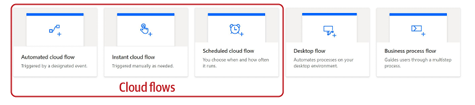
Quando si inizia a lavorare con Power Automate, la prima scelta da fare riguarda il tipo di flusso più adatto al proprio obiettivo. Esistono cinque tipologie, suddivise in due grandi categorie: i flussi cloud (tre varianti) e i flussi non cloud (due varianti).
Flussi cloud automatici
I flussi cloud automatici sono progettati per reagire a eventi: si attivano automaticamente quando accade qualcosa, senza che nessuno debba fare nulla manualmente. Un esempio classico è la creazione di un elemento in un elenco SharePoint, la ricezione di un’email con determinate caratteristiche, o la modifica di un file in OneDrive.
Questo tipo di flusso è ideale per processi continui che devono rispondere in tempo reale a cambiamenti nei dati o nelle informazioni. Non richiedono nessun intervento umano per avviarsi: finché il trigger definisce l’evento correttamente, Power Automate si occupa di tutto il resto.
Flussi cloud istantanei
I flussi cloud istantanei richiedono invece un’azione manuale deliberata per essere avviati. L’azione può essere il clic su un pulsante in un’app mobile, in Power Apps, in Power BI, o direttamente nell’interfaccia di Power Automate. Questi flussi sono particolarmente utili quando si vuole lasciare all’utente il controllo su quando avviare un processo — ad esempio per richiedere l’approvazione di un documento specifico solo in certi contesti, senza che ogni nuovo file inneschi automaticamente il processo.
Flussi cloud pianificati
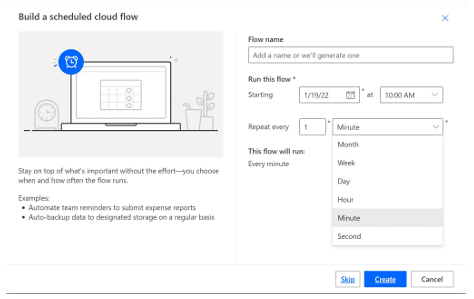
I flussi cloud pianificati vengono eseguiti a orari e intervalli prestabiliti. Quando si crea questo tipo di flusso, si configurano la data e l’ora di inizio, la frequenza di esecuzione (ogni ora, ogni giorno, ogni settimana) e l’intervallo tra le esecuzioni. Sono particolarmente adatti per promemoria periodici, report automatici, operazioni di manutenzione notturna o qualsiasi attività che deve essere eseguita secondo una pianificazione fissa, indipendentemente dagli eventi che accadono nel frattempo.
Flusso Power Automate desktop
Il flusso desktop introduce il concetto di automazione robotica dei processi (RPA — Robotic Process Automation). A differenza dei flussi cloud, che operano su servizi e dati nel cloud, i flussi desktop automatizzano azioni che normalmente richiedono l’uso fisico di mouse e tastiera su un computer.
Il caso d’uso più comune è l’immissione di dati in applicazioni legacy installate sul PC, che non dispongono di API o connettori moderni. Con i flussi desktop, è possibile registrare una sequenza di azioni — aprire un’applicazione, navigare tra pagine, digitare valori, cliccare pulsanti — e poi riprodurre automaticamente quella sequenza passando i dati desiderati. È come avere un robot virtuale che usa il computer al posto tuo, seguendo esattamente i passi che tu gli hai insegnato.
Flusso di processo aziendale
L’ultimo tipo è concettualmente diverso dagli altri: il flusso di processo aziendale non serve tanto ad automatizzare azioni quanto a guidare le persone attraverso le fasi di un processo strutturato. Viene utilizzato nelle app basate su modello (come quelle create con Dataverse) e funziona come una checklist intelligente.
Un esempio tipico è una pipeline di vendita con fasi definite: qualificazione, analisi, proposta, presentazione del contratto, chiusura. Ogni fase richiede la compilazione di informazioni specifiche prima di poter procedere alla successiva. All’interno di queste fasi è possibile attivare flussi cloud, ma l’obiettivo primario rimane quello di assicurarsi che il processo venga seguito correttamente da chiunque lo gestisca.
Trigger: come si avvia un flusso in Power Automate Microsoft
Il trigger è il punto di partenza di qualsiasi flusso: è l’evento che dice a Power Automate “è ora di fare qualcosa”. La scelta del trigger giusto è fondamentale per costruire un’automazione efficace.
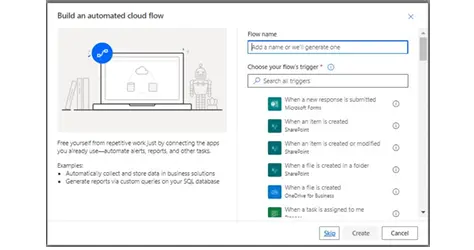
Quando si crea un flusso automatico, l’interfaccia mostra immediatamente una casella di ricerca e un elenco di trigger comuni, raggruppati per servizio: Microsoft Forms, SharePoint, OneDrive, Planner, Outlook e molti altri. È possibile cercare trigger per nome o per servizio, e l’elenco disponibile è estremamente ampio.
Ogni connettore porta con sé un insieme di trigger specifici. Il connettore SharePoint, ad esempio, permette di attivare un flusso quando viene creato un elemento in un elenco, quando un file viene aggiunto a una cartella, quando un file viene modificato o eliminato, quando qualcuno richiede l’aggiunta di un sito a un hub e molto altro ancora. Oltre ad avviare il flusso, ogni trigger raccoglie informazioni sull’evento che lo ha innescato — come l’ID dell’elemento appena creato o le proprietà del file modificato — che possono essere utilizzate nelle azioni successive.
Questa capacità di raccogliere e passare dati da un passaggio all’altro è una delle caratteristiche più potenti di Power Automate: ogni azione può attingere alle informazioni prodotte dalle azioni precedenti, creando flussi di dati coerenti e intelligenti dall’inizio alla fine.
Connettori: il ponte verso centinaia di servizi
I connettori sono il segreto della versatilità di Power Automate Microsoft. Un connettore è essenzialmente un’interfaccia preconfigurata che permette di comunicare con un servizio esterno senza dover gestire le complessità tecniche dell’integrazione. In pratica, si forniscono le credenziali di accesso al servizio e il connettore si occupa di tutto il resto.
Al momento, Power Automate dispone di oltre 600 connettori, e il loro numero è in costante crescita. La maggior parte non riguarda l’ecosistema Microsoft ma servizi di terze parti: Adobe Creative Cloud, Gmail, Amazon S3, Salesforce, Dropbox, Google Drive, Twitter, GitHub, Slack, Trello e centinaia di altri. Questo significa che Power Automate non è uno strumento limitato al mondo Microsoft: è un hub di automazione aperto all’intero panorama delle applicazioni aziendali moderne.
Nei rari casi in cui il connettore necessario non fosse disponibile, Power Automate offre la possibilità di creare connettori personalizzati, estendendo ulteriormente le possibilità di integrazione.
I connettori non servono solo per i trigger: ogni connettore porta con sé anche un set di azioni che possono essere eseguite nel corso del flusso. Il connettore Outlook di Office 365, ad esempio, permette non solo di attivare un flusso alla ricezione di un’email, ma anche di creare contatti, creare eventi nel calendario, inviare email, rispondere a messaggi e molto altro.
Power Automate Microsoft: Azioni, condizioni e logica ramificata
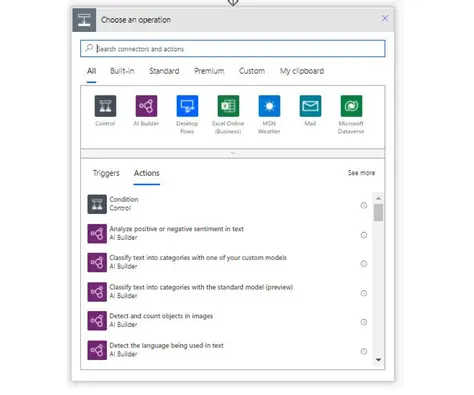
Una volta definito il trigger, si inizia a costruire la logica del flusso aggiungendo azioni. Un’azione è qualsiasi operazione che Power Automate Microsoft esegue: inviare un’email, creare un elemento in SharePoint, aggiornare un record in Dataverse, pubblicare un messaggio in Teams, o centinaia di altre possibilità.Per aggiungere un’azione, si clicca su Nuovo passaggio nell’editor del flusso. Si apre una finestra in cui si può cercare tra tutti i connettori disponibili e selezionare l’azione desiderata
La condizione: se sì, se no
Spesso non basta eseguire azioni in sequenza lineare: i processi reali richiedono logica condizionale. Power Automate offre l’azione Condizione, che funziona esattamente come un costrutto if/else in programmazione.
Si definisce una condizione da verificare — ad esempio, se un valore numerico è maggiore di una soglia, o se un campo di testo contiene una certa parola — e poi si specificano le azioni da eseguire nel ramo “Se sì” e quelle nel ramo “Se no”. Questo permette a un singolo flusso di comportarsi in modo diverso in base ai dati che elabora, senza dover creare flussi separati per ogni scenario.
Lo switch: ramificazione su valori multipli
Lo switch è una variante più sofisticata della condizione, pensata per scenari in cui il flusso deve seguire percorsi diversi in base al valore di un campo testuale, non a una semplice valutazione vero/falso.
Immagina un flusso che gestisce l’esito di una richiesta: se lo stato è “Approvato” si eseguono certe azioni, se è “Rifiutato” altre, se è “In revisione” altre ancora. Invece di annidare molteplici condizioni, lo switch permette di definire ogni possibile valore del campo e associarvi il percorso logico corrispondente. C’è anche sempre un ramo di default che viene eseguito se nessun altro valore corrisponde.
Il contenuto dinamico e le espressioni
All’interno di ogni azione, è possibile fare riferimento ai dati raccolti dalle azioni e dai trigger precedenti tramite il contenuto dinamico: cliccando in un campo di testo, si apre un pannello che mostra tutte le proprietà disponibili — i dettagli del file che ha innescato il trigger, le informazioni del profilo utente, i valori raccolti nei passaggi precedenti — e basta selezionarne una per inserirla nel campo.
Per operazioni più avanzate, come concatenare stringhe, confrontare date, verificare se un valore esiste in una lista o calcolare intervalli di tempo, si usano le espressioni: formule che permettono di manipolare i dati in modo flessibile. Le espressioni sono più complesse del contenuto dinamico ma aprono possibilità enormi per chi vuole costruire flussi sofisticati.
Rami paralleli e gestione degli errori
Un flusso non deve essere necessariamente lineare. Power Automate Microsoft permette di creare rami paralleli: sequenze di azioni che vengono eseguite contemporaneamente o che si attivano solo in determinate condizioni. Un uso comune dei rami è la gestione degli errori: si può configurare un ramo alternativo che invia un’email di notifica se un’azione critica nel flusso principale fallisce, garantendo che nessun problema passi inosservato.
L’opzione Configura esecuzione dopo permette di specificare esattamente in quali circostanze un’azione deve essere eseguita: solo se quella precedente è riuscita, solo se ha fallito, o in entrambi i casi. Questo livello di controllo permette di costruire flussi robusti che gestiscono anche gli scenari anomali.
Applica a ciascuno: iterare su liste di dati
Quando un’azione deve essere ripetuta per ogni elemento di una lista — ad esempio notificare ciascuno dei cinque approvatori di una richiesta — si usa l’azione Applica a ciascuno. Questa azione prende una raccolta di dati e itera su ogni elemento, eseguendo le azioni contenute al suo interno tante volte quanti sono gli elementi della raccolta. È l’equivalente di un ciclo for-each in programmazione, ma configurabile visualmente senza scrivere codice.
Power Automate Microsoft: Usare i modelli per iniziare velocemente
Una delle funzionalità più preziose per chi si avvicina a Power Automate Microsoft per la prima volta è la libreria di modelli preconfigurati. I modelli sono flussi già costruiti per scenari comuni, pronti da utilizzare con minime personalizzazioni.
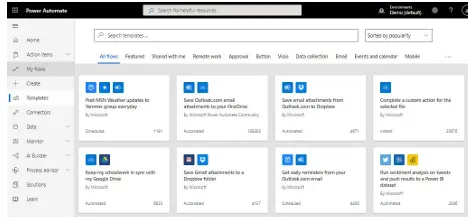
Per accedervi, si seleziona Modelli nel menu di navigazione. La pagina dei modelli permette di cercare per parola chiave e filtrare per categoria: Approvazione, Raccolta dati, Email, Notifiche, Sincronizzazione e molte altre. Ogni modello mostra una descrizione del suo funzionamento e l’elenco dei connettori che utilizza.
Trovare un modello simile a ciò che si vuole costruire è un ottimo punto di partenza: si può usarlo così com’è, modificarlo per adattarlo alle proprie esigenze specifiche, o semplicemente studiarlo per capire come sono strutturati i flussi più complessi.
Power Automate Esempi : costruire un flusso di approvazione documenti
Per vedere Power Automate in azione, costruiamo un flusso di approvazione documenti partendo da un modello. Lo scenario è questo: ogni volta che un file viene aggiunto a una raccolta documenti di SharePoint, il flusso deve richiedere l’approvazione a un responsabile, il quale può approvare o rifiutare direttamente dall’email o da Microsoft Teams.
Scegliere il modello
Nel menu Modelli si cerca “Avvia un’approvazione in Teams quando un file viene aggiunto a una cartella di SharePoint”. Dopo aver selezionato il modello, Power Automate mostra i dettagli del flusso e i connettori necessari: SharePoint, Approvazioni, Utenti di Office 365, Outlook e Teams.
Se tutti i connettori sono già configurati, si clicca su Continua. Altrimenti, Power Automate guida nella configurazione delle connessioni necessarie.
Configurare il flusso
Nella schermata successiva si inseriscono i parametri specifici: il sito SharePoint su cui applicare il flusso, la raccolta documenti da monitorare, eventualmente una sottocartella specifica, e il nome o i nomi delle persone designate come approvatori.
Questi parametri vengono poi incorporati nel trigger e nelle azioni del flusso, che si può esaminare in dettaglio nell’editor cliccando su Modifica.
La struttura del flusso
Nell’editor è possibile vedere l’intera architettura del flusso:
Il trigger attende la creazione di un nuovo file nella raccolta documenti configurata. Non appena un file viene caricato, il flusso si attiva.
La prima azione, Ottieni il mio profilo, recupera le informazioni dell’utente che ha eseguito il flusso — nome, email, foto — utilizzando il connettore Utenti di Office 365. Questi dati vengono usati nei passaggi successivi per personalizzare le comunicazioni.
L’azione Crea un’approvazione invia la richiesta agli approvatori designati. Sono disponibili diversi tipi di approvazione: “Tutti devono approvare” per processi che richiedono consenso unanime, “Il primo a rispondere” per chi vuole velocità, e opzioni con risposte personalizzate per scenari più articolati. Nel corpo dell’approvazione vengono inseriti automaticamente il titolo del documento, i dettagli, il link al file e la descrizione, utilizzando il contenuto dinamico raccolto dal trigger.
L’azione Applica a ciascuno itera poi su ogni approvatore e pubblica una scheda adattiva in Microsoft Teams, portando la richiesta di approvazione direttamente nella chat della persona, senza costringerla ad aprire la posta. L’azione Attendi un’approvazione mette in pausa il flusso finché almeno uno degli approvatori non risponde.
Una volta ricevuta la risposta, una condizione verifica l’esito: se l’approvatore ha cliccato Approva, il flusso segue il ramo del sì e invia al richiedente una notifica di approvazione; se ha cliccato Rifiuta, segue il ramo del no e invia una notifica di rifiuto con le eventuali note inserite dall’approvatore.
In parallelo, c’è anche un ramo di gestione degli errori: se l’azione Crea un’approvazione dovesse fallire per qualsiasi motivo, viene inviata automaticamente un’email all’utente che ha avviato il flusso per segnalare il problema. Questo ramo è identificato nell’editor da una freccia rossa tratteggiata, che indica che l’azione viene eseguita solo in caso di fallimento del passaggio precedente.
Il risultato per l’utente finale
L’approvatore riceve un’email con tutti i dettagli del file — link diretto, posizione nella raccolta, chi lo ha caricato e quando — e due pulsanti chiari: Approva e Rifiuta. Cliccando su uno dei pulsanti direttamente nell’email, si apre una finestra per inserire un commento facoltativo, dopodiché il flusso riprende e notifica il richiedente dell’esito.La stessa richiesta arriva anche come scheda adattiva in Teams, con le stesse funzionalità. Chi preferisce gestire le approvazioni da Teams non deve nemmeno aprire la posta: tutto avviene nel suo strumento di comunicazione preferito. Questa flessibilità multi-canale è uno dei punti di forza di Power Automate Microsoft: le persone possono lavorare nel modo che preferiscono senza che il processo ne risenta.
Power Automate Microsoft: Limitazioni da conoscere prima di iniziare
Come ogni tecnologia, anche Power Automate Microsoft ha dei limiti che è bene conoscere prima di progettare soluzioni complesse:
Un singolo utente può gestire fino a 600 flussi attivi. Per la grande maggioranza delle organizzazioni questo non è un problema, ma è bene saperlo se si prevede di costruire molte automazioni.
I flussi di lunga durata che superano i 30 giorni vanno in timeout e vengono terminati automaticamente. Se un processo richiede attese molto lunghe — come un’approvazione che potrebbe non arrivare per settimane — è necessario progettare il flusso in modo da gestire questa eventualità.
Alcuni connettori sono classificati come premium e richiedono licenze aggiuntive rispetto al piano base. Prima di progettare un flusso che dipende da connettori premium, è importante verificare le licenze disponibili nell’organizzazione.
Un singolo flusso può contenere fino a 500 azioni. Per processi estremamente complessi, potrebbe essere necessario suddividere la logica in più flussi che si richiamano a vicenda.
Come integrare Power Automate Microsoft con il resto della Power Platform
Uno degli aspetti più potenti di Power Automate Microsoft è la sua capacità di integrarsi perfettamente con gli altri strumenti della Power Platform, creando soluzioni end-to-end che coprono l’intero ciclo di vita di un processo.
Un’app creata con Power Apps può richiamare un flusso e passargli i dati raccolti dall’utente, delegando al flusso tutta la logica di backend: invio di email, aggiornamento di record in Dataverse, chiamate a servizi esterni. Questo permette di costruire app snelle, concentrate sull’esperienza utente, e flussi dedicati alla logica di processo.
I flussi possono anche richiamarsi a vicenda: un flusso complesso può essere scomposto in più flussi più piccoli, ognuno responsabile di una parte del processo, e orchestrati da un flusso principale. Questo approccio modulare rende le soluzioni più facili da mantenere e da aggiornare nel tempo.Dataverse, il database della Power Platform, si integra nativamente con Power Automate Microsoft: ogni modifica a un record può attivare automaticamente un flusso, e ogni flusso può leggere, creare, aggiornare o eliminare record in Dataverse. Questo crea un ecosistema coeso in cui dati, app e automazioni lavorano insieme in modo fluido.
Power Automate Microsoft: Da dove iniziare
Di fronte a oltre 600 connettori, cinque tipi di flusso e infinite possibilità di combinazione, molte persone si bloccano cercando di capire da dove iniziare. Il consiglio è semplice: non pensare in grande all’inizio.
Invece di cercare subito di automatizzare l’intero processo di onboarding dei dipendenti o la gestione completa del ciclo di vendita, identifica una piccola attività ripetitiva che ti causa problemi o che genera spesso errori. Qualcosa che fai ogni giorno e che ti annoia perché è meccanica e prevedibile. Automatizza quella. Poi aggiungine un’altra. Poi un’altra ancora.
I piccoli successi nell’automazione hanno un effetto cumulativo enorme: liberano tempo, riducono gli errori e — cosa forse più importante — costruiscono la fiducia e le competenze necessarie per affrontare automazioni sempre più complesse. Con Power Automate Microsoft, ogni piccola vittoria ti avvicina a una versione più efficiente e intelligente dei tuoi processi aziendali.

Power Automate Microsoft: Conclusione
Power Automate Microsoft è probabilmente lo strumento più accessibile e immediato dell’intera Power Platform. Non richiede competenze di programmazione, si integra nativamente con centinaia di servizi, offre una libreria ricca di modelli pronti all’uso e permette di costruire automazioni sofisticate in poche ore.
In questa guida abbiamo esplorato i cinque tipi di flusso disponibili, la logica di trigger, connettori e azioni, le strutture condizionali e ramificate, l’uso dei modelli e la costruzione di un flusso di approvazione completo. Hai ora le basi per iniziare a costruire le tue prime automazioni e, progressivamente, trasformare i processi della tua organizzazione.