Microsoft Dataverse: per creare database, tabelle e app in Power Platform
Se stai lavorando con Microsoft Power Apps e vuoi portare le tue soluzioni da semplici strumenti personali a sistemi aziendali condivisi, scalabili e affidabili, Microsoft Dataverse è il tassello fondamentale che cambia tutto. Non si tratta di un semplice database: è il cuore pulsante dell’intera Power Platform, la fondamenta su cui costruire app intelligenti, flussi automatizzati e report accurati.
In questa guida completa esploreremo ogni aspetto di Dataverse: cos’è, perché è superiore ad alternative come Excel o SharePoint per la gestione condivisa dei dati, come configurare un ambiente, come creare tabelle relazionate tra loro, come personalizzare moduli e viste, e infine come trasformare tutto questo in un’app basata su modello pronta per essere distribuita in azienda.
Cos’è Microsoft Dataverse e perché è diverso dagli altri strumenti
Microsoft Dataverse è un database cloud sicuro, scalabile e intelligente, integrato nativamente nella Power Platform. A differenza di un database tradizionale che richiede competenze tecniche avanzate per essere configurato e mantenuto, Dataverse è progettato per essere accessibile anche a chi non ha un background da sviluppatore, senza però sacrificare potenza o flessibilità.

La differenza rispetto a soluzioni come Excel o SharePoint è sostanziale. Un foglio di calcolo è perfetto per uso individuale: veloce da creare, semplice da compilare, immediato da leggere. Ma nel momento in cui più persone devono accedere agli stessi dati, le cose si complicano. I problemi classici sono sempre gli stessi: versioni del file non sincronizzate, dati inseriti in modo incoerente, impossibilità di definire chi può vedere o modificare cosa, e report che non tornano perché la stessa informazione è stata scritta in dieci modi diversi.
Dataverse risolve tutti questi problemi alla radice offrendo:
- Un sistema di archiviazione cloud centralizzato, accessibile da qualsiasi dispositivo e da qualsiasi parte della Power Platform
- Controllo degli accessi basato sui ruoli, che permette di definire con precisione chi può leggere, creare, modificare o eliminare ogni tipo di record
- Relazioni strutturate tra tabelle, che garantiscono la coerenza dei dati e permettono di collegare informazioni provenienti da fonti diverse
- Colonne standard generate automaticamente come Creato da, Data di creazione, Modificato da, Stato e molte altre, fondamentali per audit, reportistica e governance dei dati
- Tabelle preconfigurate per scenari comuni (contatti, account, attività) che possono essere usate direttamente o come punto di partenza per personalizzazioni
- Integrazione nativa con Power Apps, Power Automate, Power BI e Dynamics 365, ma anche con servizi esterni alla piattaforma Microsoft
Un dettaglio che spesso viene sottovalutato riguarda le colonne automatiche. Quando si crea una tabella in Dataverse, il sistema genera automaticamente oltre 18 colonne aggiuntive oltre a quella principale. Questo significa che non bisogna preoccuparsi di aggiungere in seguito una colonna per sapere chi ha creato un record, quando è stato modificato l’ultima volta, o qual è il suo stato attuale. Dataverse ci pensa lui, permettendo di concentrarsi su ciò che è davvero rilevante per il proprio caso d’uso specifico.
Dataverse vs Excel: quando e perché fare il salto
Molte organizzazioni iniziano con Excel perché è lo strumento che tutti conoscono. E in certi contesti va benissimo: se stai tracciando le tue competenze personali, un foglio di calcolo è una soluzione rapida ed efficiente. Il problema emerge quando si prova a estendere questo approccio a più persone.
Immagina di voler raccogliere le competenze professionali di tutti i dipendenti di un’azienda. Con Excel, ogni persona potrebbe scrivere la stessa competenza in modo leggermente diverso: “SharePoint”, “Sharepoint”, “sharepoint”, “MS SharePoint”, “Microsoft SharePoint”. Per un essere umano che legge queste voci è ovvio che si tratta della stessa cosa, ma per un sistema informatico sono cinque voci completamente distinte. Quando provi a generare un report su quanti dipendenti hanno esperienza con SharePoint, ottieni dati frammentati e inaffidabili.
Con Dataverse, questo problema non esiste. Si crea un elenco centralizzato e approvato di competenze, e tutti i dipendenti scelgono dalla stessa lista. I dati sono automaticamente coerenti, i report sono affidabili, e l’amministratore ha il pieno controllo su quali competenze sono disponibili per la selezione.
Oltre alla coerenza dei dati, Dataverse offre vantaggi significativi in termini di sicurezza. Con Excel, proteggere i dati significa proteggere il file, e le opzioni sono limitate. Con Dataverse, si può definire con granularità molto fine chi ha accesso a cosa: un manager potrebbe vedere le competenze di tutti i suoi collaboratori, mentre ogni dipendente vede solo le proprie.
Creare un ambiente: il contenitore per i tuoi dati
Prima di iniziare a lavorare con Dataverse, è necessario disporre di un ambiente. Gli ambienti sono contenitori logici che ospitano app, flussi, connettori e dati. Permettono di separare contesti diversi (sviluppo, test, produzione) e di gestire la sicurezza a livello organizzativo.
Per accedere alla gestione degli ambienti, si clicca sull’icona a forma di ingranaggio nell’angolo in alto a destra di qualsiasi servizio Power Platform — ad esempio Power Apps — e si seleziona Interfaccia di amministrazione. Si aprirà il Centro di amministrazione di Power Platform, dove è visibile l’elenco degli ambienti esistenti.
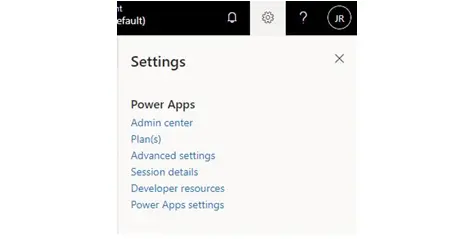
Per crearne uno nuovo, si clicca su Nuovo nel menu sopra l’elenco. Apparirà un pannello laterale in cui specificare:
- Nome dell’ambiente: un nome descrittivo che aiuti a identificare lo scopo dell’ambiente
- Tipo: la categoria che determina il comportamento e la durata dell’ambiente
- Area geografica: la regione in cui i dati verranno fisicamente archiviati, importante per questioni di conformità normativa
- Descrizione: un testo facoltativo che aiuta a capire a cosa serve l’ambiente
- Creazione del database: se abilitata, permette di configurare Dataverse nell’ambiente
I tre tipi di ambiente
La scelta del tipo di ambiente è importante e dipende dall’obiettivo:
Sandbox — L’ambiente sandbox è pensato per sviluppo e test. È il posto giusto per sperimentare nuove funzionalità, testare configurazioni e costruire prototipi senza rischiare di influenzare i dati o le app in uso in produzione. Non è destinato all’uso operativo quotidiano.
Prova — L’ambiente di prova è utile per proof-of-concept a breve termine o per dimostrazioni. Ha però un limite importante: scade automaticamente dopo 30 giorni e viene rimosso senza possibilità di recupero. È adatto per valutare rapidamente una soluzione, ma non per progetti che si intende continuare.
Produzione — L’ambiente di produzione è quello definitivo, destinato a ospitare app e dati che l’azienda utilizzerà nel proprio lavoro quotidiano. Non ha scadenza e offre tutte le garanzie di disponibilità e sicurezza necessarie per un contesto operativo reale.
Quando si abilita la creazione del database, è possibile configurare ulteriori dettagli come la lingua e la valuta. Si può anche scegliere se distribuire app e dati di esempio (utile per imparare a usare Dataverse) e se limitare l’accesso all’ambiente a specifici utenti o gruppi.
Strutturare i dati: creare le tabelle in Dataverse
Una volta configurato l’ambiente, si può iniziare a costruire la struttura dei dati. In Dataverse, i dati sono organizzati in tabelle, ognuna delle quali contiene righe (i record) e colonne (i campi che descrivono ogni record).
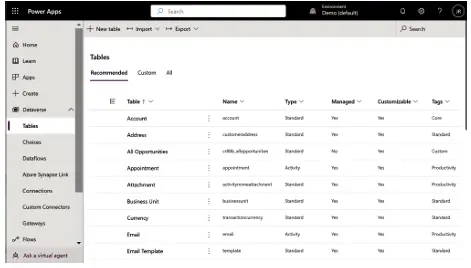
Per accedere alle tabelle, si apre Power Apps, si espande la voce Dati o Dataverse nel menu di navigazione a sinistra e si clicca su Tabelle. Qui è possibile vedere le tabelle già esistenti, molte delle quali sono preconfigurate da Microsoft per scenari comuni. Vale la pena esplorarle per capire come sono strutturate e trarre ispirazione per le proprie soluzioni.
Creare la tabella Skill
Per creare una nuova tabella si clicca su Nuova tabella nella parte superiore della pagina. Nell’editor che si apre, si inserisce il nome della tabella al singolare — una convenzione che Dataverse segue per tutte le sue tabelle standard. Nel nostro esempio, il nome sarà “Skill”.
Non appena si digita il nome, Dataverse compila automaticamente:
- Il nome visualizzato plurale (in questo caso “Skills”), usato nell’interfaccia quando si mostra l’elenco delle voci
- Il nome tecnico interno, che include un prefisso univoco per garantire che la tabella non entri in conflitto con altre tabelle aventi lo stesso nome create da altri sviluppatori o fornitori
C’è anche una scheda Colonna primaria, dove si può assegnare un nome alla colonna che identificherà in modo univoco ogni riga. Per la tabella Skill, si lascia il campo così com’è con il nome predefinito.
Dopo aver cliccato su Salva, la tabella viene creata e si può vedere immediatamente la sua struttura. La colonna principale è Nome, ma Dataverse ha già aggiunto automaticamente molte altre colonne: identificatori di sistema, metadati di creazione e modifica, colonna Stato (con i valori Attivo e Inattivo), e molte altre. Questo automatismo è uno dei grandi punti di forza di Dataverse: non è necessario pensare a tutte queste colonne di infrastruttura, perché il sistema le gestisce in autonomia.
La tabella Skill servirà come registro centralizzato delle competenze approvate. Ogni riga rappresenterà una competenza specifica (es. “SharePoint”, “Python”, “Power BI”) e sarà l’unica fonte di verità da cui attingere quando si vuole registrare le competenze di un dipendente. Non servono colonne aggiuntive oltre a quella del nome: Dataverse ha già pensato a tutto il resto.
Creare la tabella Competenze dei Dipendenti
La seconda tabella serve a memorizzare le competenze effettive di ogni dipendente, collegate alla tabella Skill tramite una relazione. Questa separazione è fondamentale per garantire la coerenza dei dati.
Il processo di creazione è identico: si clicca su Nuova tabella, si inserisce il nome “Competenze dei dipendenti” (sia al singolare che al plurale, in questo caso coincidono) e si salva. Anche questa tabella riceverà automaticamente le colonne di sistema.
Aggiungere colonne personalizzate e creare relazioni
La tabella Competenze dei Dipendenti, così come è stata creata, ha solo la colonna principale e quelle automatiche. Per renderla utile, è necessario aggiungere le colonne che raccoglieranno le informazioni rilevanti.
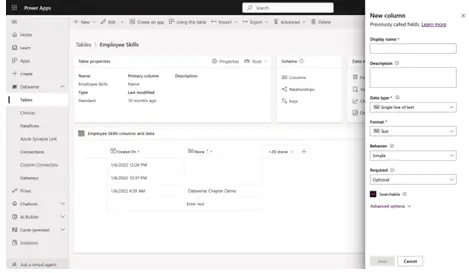
Per aggiungere una nuova colonna, si naviga nella tabella, si clicca su Colonne nella sezione Schema e poi su Nuova colonna. Si apre un pannello laterale con le proprietà della colonna.
Colonna Nome Competenza: la relazione tra le tabelle
La prima colonna da creare è Nome Competenza, di tipo Ricerca. Questo tipo di colonna è fondamentale perché crea una relazione esplicita tra due tabelle: quando un utente compila la colonna Nome Competenza, non scrive il nome a mano ma sceglie da un menu a tendina che mostra le voci presenti nella tabella Skill.
Questo meccanismo garantisce che:
- Ogni competenza registrata sia scritta sempre nello stesso modo
- Se una competenza nella tabella Skill viene rinominata, tutti i record collegati si aggiornano automaticamente
- È possibile generare report accurati su quante persone hanno una certa competenza, senza preoccuparsi di varianti ortografiche
Le proprietà della colonna sono:
- Nome visualizzato: Nome Competenza
- Tipo di dati: Ricerca
- Tabella correlata: Skill
- Obbligatorio: Sì (obbligatorio per esigenze aziendali)
Colonna Livello di Competenza: i campi Scelta
La seconda colonna è Livello di Competenza, di tipo Scelta. A differenza di una colonna di ricerca che attinge i valori da un’altra tabella, il tipo Scelta contiene un set predefinito di opzioni definite direttamente nella colonna stessa.
Quando si seleziona il tipo Scelta, appare un menu a tendina con la voce Sincronizza questa scelta con, che permette di riutilizzare set di scelte già esistenti in altre colonne o tabelle. Questa funzionalità è preziosa per mantenere coerenza in tutta la soluzione: se lo stesso set di valori serve in più punti, lo si definisce una volta sola e lo si riusa ovunque.
Nel nostro caso, si clicca su Nuova scelta per creare un set specifico, che chiameremo “Competenza”. I valori da inserire sono:
- Principiante
- Intermedio
- Esperto
Si può anche impostare un valore predefinito: scegliere “Principiante” come default è una scelta ragionevole, perché indica agli utenti che devono selezionare attivamente il livello appropriato piuttosto che lasciare il campo vuoto.
Le proprietà complete della colonna sono:
- Nome visualizzato: Livello di Competenza
- Tipo di dati: Scelta
- Obbligatorio: Consigliato (non bloccante, ma evidenziato come importante)
Colonna Note: testo libero per informazioni aggiuntive
La terza colonna è più semplice: Note, di tipo Area di testo. Serve a dare agli utenti la possibilità di aggiungere qualsiasi informazione contestuale su una competenza specifica — ad esempio “certificazione conseguita nel 2023” o “esperienza maturata in progetti internazionali”.
Proprietà:
- Nome visualizzato: Note
- Tipo di dati: Area di testo
- Obbligatorio: Facoltativo
Gestire i dati: la colonna Stato e la logica di archiviazione
Un aspetto spesso trascurato ma molto utile riguarda la colonna Stato, presente automaticamente in ogni tabella Dataverse. Questa colonna ha due valori predefiniti: Attivo e Inattivo.
Nel contesto della tabella Skill, la colonna Stato permette di gestire competenze obsolete in modo intelligente. Supponiamo che l’azienda non utilizzi più un certo software e voglia che non compaia più nelle opzioni disponibili per i dipendenti. Invece di eliminare il record — operazione che causerebbe problemi a tutti i record già collegati nella tabella Competenze dei Dipendenti — si può semplicemente impostare quella competenza come Inattiva. Aggiungendo un filtro nella logica dell’app, la competenza sparirà dalle opzioni disponibili ma i dati storici resteranno intatti e consultabili.
Lo stesso principio si applica alla tabella Competenze dei Dipendenti: se un dipendente non vuole più che una certa competenza compaia nel suo profilo, invece di eliminarla può impostarla come Inattiva. In questo modo la competenza sparisce dalla vista principale ma resta nello storico.
Personalizzare i moduli per l’inserimento dei dati
Dopo aver configurato le tabelle e le colonne, Dataverse genera automaticamente dei moduli per inserire e visualizzare i record. I moduli sono le interfacce che gli utenti vedranno quando compilano un nuovo record o modificano uno esistente.
Per accedere ai moduli, si naviga nella tabella desiderata, si va alla sezione Esperienze dati e si clicca su Moduli. Saranno già presenti alcuni moduli creati automaticamente. Cliccando su Informazioni per il modulo di tipo Principale, si accede all’editor visuale.
Usare l’editor dei moduli
L’editor dei moduli di Dataverse è integrato in Power Apps e offre un’interfaccia visuale intuitiva. Nel pannello a sinistra c’è la struttura del modulo con i campi attualmente presenti; nel pannello a destra appaiono le proprietà dell’elemento selezionato.
La prima cosa da fare è assegnare un nome significativo al modulo — ad esempio “EmployeeSkillsMain” — perché il campo Nome è obbligatorio. Questo nome non viene visto dagli utenti finali ma è utile per gli sviluppatori che lavorano sulla soluzione.
Per aggiungere nuovi campi, si clicca sul pulsante Campi del modulo nella parte superiore della pagina. Appare un elenco di tutte le colonne disponibili nella tabella, da cui si può selezionare quelle da includere nel modulo. Nel nostro caso si aggiungono Nome Competenza, Livello di Competenza e Note.
Nascondere i campi non necessari
Un campo creato automaticamente da Dataverse come colonna primaria — nel nostro caso la colonna Nome — potrebbe non essere necessario nel modulo. Poiché questa colonna è stata creata come colonna primaria, non può essere eliminata. Tuttavia, si possono fare due cose:
- Cambiare il suo requisito da Obbligatorio a Facoltativo, in modo che gli utenti non siano costretti a compilarlo
- Nasconderlo nel modulo tramite l’opzione Nascondi nel pannello Proprietà, così non sarà visibile durante l’inserimento o la modifica dei dati
Questo approccio è utile per mantenere pulita l’interfaccia utente senza compromettere la struttura tecnica della tabella.
Pubblicare le modifiche
Un passaggio cruciale che non va mai dimenticato: dopo aver modificato un modulo, è necessario salvarlo e pubblicarlo usando i pulsanti in alto a destra. Senza la pubblicazione, le modifiche restano in bozza e non sono visibili nelle app che usano quel modulo.
Creare viste personalizzate per filtrare i dati
Le viste determinano quali record vengono mostrati agli utenti e in quale ordine. Sono fondamentali per creare esperienze utente pertinenti e per evitare che ogni persona veda dati che non la riguardano.
Per creare una nuova vista, si va nella tabella Competenze dei Dipendenti, si clicca su Viste nella sezione Esperienze dati e poi su Nuova vista. Si assegna un nome — nel nostro caso “Le mie competenze attive” — e si clicca su Crea.
Configurare le colonne della vista
Nell’editor delle viste, si può personalizzare quali colonne appaiono e in quale ordine. Il bottone Colonna vista permette di aggiungere colonne dall’elenco disponibile. Per rimuovere una colonna che non serve, si clicca sulla freccia verso il basso accanto all’intestazione della colonna e si seleziona Rimuovi.
Per la nostra vista, rimuoveremo la colonna Nome (non necessaria) e aggiungeremo Nome Competenza, Livello di Competenza e Note.
Applicare i filtri
La parte più potente della configurazione delle viste è la definizione dei filtri. Nel pannello a destra dell’editor, si clicca su Modifica filtri e si aggiungono le condizioni desiderate:
Filtro 1 — Stato = Attivo: mostra solo le competenze attive, nascondendo quelle archiviate. In questo modo gli utenti non vedono competenze che sono state disattivate.
Filtro 2 — Proprietario = Utente corrente: mostra solo i record di cui l’utente è proprietario, cioè le proprie competenze. Questo filtro è particolarmente intelligente perché si aggiorna dinamicamente in base a chi ha effettuato l’accesso, senza dover configurare filtri separati per ogni persona.
Dopo aver configurato i filtri, si salva e pubblica la vista, esattamente come per i moduli.
Aggiungere dati alle tabelle
Con la struttura configurata, è il momento di popolarne le tabelle. Dataverse offre diversi modi per inserire dati.
Il modo più diretto è navigare nella tabella, scorrere fino alla sezione Colonne e dati in fondo alla pagina e iniziare a digitare direttamente nelle celle. I dati vengono salvati automaticamente man mano che si inseriscono, e una nuova riga vuota appare subito sotto quella in compilazione per agevolare l’inserimento di più record consecutivi.
Per avere accesso a funzionalità aggiuntive come l’eliminazione di righe, si clicca sul pulsante Modifica che apre una pagina dedicata con tutte le opzioni di gestione.
Iniziare dalla tabella Skill
È importante popolare prima la tabella Skill, perché i suoi dati saranno necessari quando si inseriscono record in Competenze dei Dipendenti. Aggiungere un set iniziale di competenze significative per l’azienda: tecnologie, soft skills, certificazioni, strumenti specifici.
Inserire dati in Competenze dei Dipendenti
Una volta che la tabella Skill ha qualche record, è possibile iniziare a popolare Competenze dei Dipendenti. Quando si clicca sulla colonna Nome Competenza, appare automaticamente un menu a tendina che mostra le opzioni disponibili dalla tabella Skill. Questo è esattamente il comportamento desiderato: l’utente non può scrivere valori arbitrari ma deve scegliere da un elenco controllato.
Power Apps Model-Driven: Costruire un’app basata su modello
Con tabelle, colonne, moduli e viste configurati, si ha tutto il necessario per costruire un’app basata su modello. Questo tipo di app rappresenta un approccio radicalmente diverso rispetto alle app canvas (quelle in cui si disegna ogni schermata da zero).
Nelle app basate su modello, l’interfaccia viene generata automaticamente a partire dalla struttura dei dati: tabelle, moduli e viste diventano le schermate dell’app senza che sia necessario posizionare manualmente ogni elemento. Questo permette di costruire app complete e professionali in tempi molto più rapidi.
Creare l’app
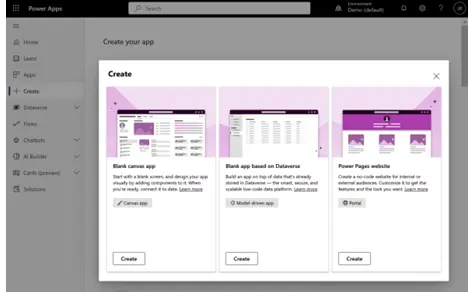
In Power Apps, si clicca su Crea nel menu a sinistra, poi su App vuota e infine su App vuota basata su Dataverse. Si assegna un nome all’app e, facoltativamente, una descrizione che aiuti gli altri utenti a capire lo scopo della soluzione.
L’editor delle app basate su modello si apre su una pagina vuota. Si clicca sull’icona della pagina e poi su Aggiungi pagina. Si seleziona l’opzione Vista e modulo basati su tabelle, che permette di incorporare nell’app le tabelle configurate in precedenza.
Selezionare le tabelle
Nella schermata successiva si selezionano le tabelle da includere nell’app — nel nostro caso Skill e Competenze dei Dipendenti — e si clicca su Aggiungi. Dopo qualche istante, l’app viene popolata automaticamente con i dati e le viste delle tabelle selezionate.
Il risultato è un’app funzionale con navigazione laterale, lista dei record e moduli per l’inserimento, tutto generato automaticamente a partire dalla struttura dati configurata in precedenza.
Personalizzare la navigazione
L’app generata automaticamente ha alcune aree che meritano una personalizzazione. La più evidente è l’etichetta del gruppo di navigazione, che di default si chiama “Gruppo1”. Questo nome non comunica nulla agli utenti dell’app ed è consigliabile sostituirlo con qualcosa di significativo come “Gestione Competenze” o il nome dell’azienda.
Per modificarlo, si clicca sull’icona di navigazione all’estrema sinistra dell’editor, si seleziona l’intestazione del gruppo e si inserisce il nuovo nome nel pannello a destra.
Personalizzare le icone delle pagine
Un altro tocco di personalizzazione semplice ma efficace riguarda le icone associate a ogni pagina dell’app. Un’icona appropriata crea un indicatore visivo immediato che aiuta gli utenti a orientarsi nella navigazione, specialmente nelle app con molte sezioni.
Per cambiare l’icona di una pagina, si clicca su quella pagina nel pannello di navigazione, si apre il menu a discesa delle icone nel pannello a destra e si seleziona Usa risorsa Web. Appare poi un pulsante Seleziona icona che apre una galleria di icone tra cui scegliere. Per la sezione relativa ai dipendenti, l’icona Utente è una scelta naturale e intuitiva.
Best practice per lavorare con Dataverse
Dopo aver esplorato tutte le funzionalità principali, è utile raccogliere alcune best practice che fanno la differenza tra una soluzione funzionante e una soluzione ben costruita e manutenibile nel tempo.
Usa sempre nomi significativi: ogni volta che Dataverse chiede un nome — per una tabella, una colonna, un modulo, un gruppo di navigazione — sfrutta l’opportunità per essere descrittivo. Nomi come “Tabella1” o “Campo2” potrebbero avere senso nel momento in cui si costruisce la soluzione, ma diventeranno incomprensibili per chiunque la modifichi in futuro, incluso te stesso a distanza di mesi.
Non eliminare i record, disattivali: la colonna Stato è lì per un motivo. Eliminare un record che ha relazioni con altri record causa problemi a cascata. Disattivare il record invece lo rende invisibile nelle viste filtrate mantenendo intatta l’integrità referenziale dei dati.
Sfrutta i set di scelte riutilizzabili: quando crei una colonna di tipo Scelta, valuta se il set di valori potrebbe servire anche in altre tabelle. Definire un set riutilizzabile una volta sola è molto più manutenibile che avere lo stesso set duplicato in posti diversi.
Pianifica le relazioni prima di costruire: prima di iniziare a creare tabelle, disegna su carta (o in uno strumento di diagramma) la struttura dei dati e le relazioni tra le tabelle. Modificare le relazioni a posteriori è molto più complicato che pianificarle bene dall’inizio.
Salva e pubblica sempre: è facile dimenticarsi di pubblicare le modifiche a moduli e viste. Crea l’abitudine di salvare e pubblicare ogni volta che apporti un cambiamento, prima di testare il comportamento nell’app.
Usa gli ambienti correttamente: sviluppa e testa sempre in un ambiente sandbox. Porta le modifiche in produzione solo dopo averle validate, e mai direttamente sull’ambiente che gli utenti usano quotidianamente.
Dataverse e il futuro della tua soluzione
Uno degli aspetti più interessanti di Dataverse è che scala naturalmente con la complessità della soluzione. Puoi iniziare con due tabelle semplici come nell’esempio di questa guida, e poi aggiungere nuove tabelle, nuove relazioni, regole aziendali, logiche di validazione e integrazioni con servizi esterni man mano che le esigenze crescono.
Quando si lavora con sistemi più articolati — come un CRM completo con tabelle per account, contatti, opportunità, attività, prodotti e contratti — si capisce immediatamente quanto Dataverse acceleri lo sviluppo rispetto a qualsiasi alternativa. Le relazioni tra tabelle, i moduli personalizzati, le viste filtrate e le app basate su modello formano un ecosistema coeso in cui ogni componente si integra naturalmente con gli altri.
Dataverse è anche il motore che sta alla base di Microsoft Dynamics 365, la suite di applicazioni aziendali enterprise di Microsoft. Questo significa che le competenze acquisite lavorando con Dataverse nella Power Platform sono direttamente trasferibili a contesti più avanzati, e che le soluzioni costruite su Dataverse possono evolversi fino a integrazioni con sistemi enterprise di livello enterprise.

Conclusione
Microsoft Dataverse non è solo un database: è l’infrastruttura che trasforma le tue idee in soluzioni aziendali reali, scalabili e sicure. In questa guida abbiamo percorso l’intero processo, dalla creazione di un ambiente alla configurazione di tabelle relazionate, dalla personalizzazione di moduli e viste alla costruzione di un’app basata su modello completa.
Partendo da un caso concreto — la gestione delle competenze professionali dei dipendenti — abbiamo visto come Dataverse risolva problemi reali: la coerenza dei dati, il controllo degli accessi, la generazione di report affidabili, la scalabilità da uso individuale a strumento aziendale condiviso.
Nel prossimo articolo parleremo di Power Automate: lo strumento che permette di automatizzare i processi aziendali, triggerare azioni in risposta a eventi, gestire approvazioni e molto altro. Con Dataverse come base dati e Power Automate come motore di automazione, le possibilità di costruire soluzioni intelligenti diventano praticamente illimitate.